

首先得说,微软在Win11里把右键菜单给改了样子,变成了一个更现代、更简洁的菜单,这个新菜单看起来是挺清爽的,但用起来可能就没那么方便了,最大的问题就是,很多我们平时常用的功能,刷新”、“压缩文件”、“用其他程序打开”这些,都被藏到了那个“显示更多选项”的二级菜单里面,每次想用这些功能,都得多点一下,确实有点麻烦,如果你也跟我一样,觉得还是以前那个Win10或者Win7样式的完整版右键菜单用着顺手,那下面这几个方法你可以试试,操作起来都不难。
最直接、最简单的一个方法,就是通过修改注册表来实现,这个方法一劳永逸,改完之后,你的右键菜单就会立刻变回我们熟悉的那个老样子,在操作注册表之前,我必须非常严肃地提醒你:注册表是Windows系统的核心数据库,修改它是有风险的,如果你不小心改错了别的地方,可能会导致系统出现一些奇奇怪怪的问题,咱们一定要严格按照步骤来,并且最好提前做个备份。
怎么备份呢?你可以在键盘上同时按下“Win + R”这两个键,这样会打开一个叫“运行”的小窗口,在这个小窗口里输入“regedit”,然后按一下回车键,这时候会弹出一个叫“注册表编辑器”的窗口,它可能会问你是不是允许它对你的电脑进行更改,你点“是”就行了。
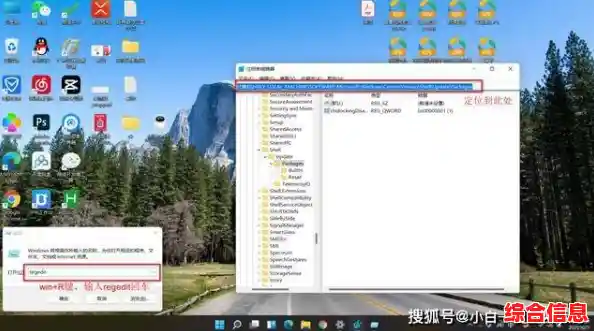
进入注册表编辑器之后,你看最上面菜单栏,那里有个“文件”选项,你点一下它,然后在弹出的菜单里选择“导出”,接下来会让你选一个保存备份文件的位置,比如你可以把它保存在桌面,然后给这个备份文件起个名字,像“注册表备份20240530”这样的,方便你以后记得这是什么,最关键的一步是,在导出范围那里,你一定要选择“全部”,这样才能把整个注册表都备份下来,万一以后出了什么问题,你就可以双击这个备份文件,把它再导回去,系统就恢复原样了,备份做好了,咱们就可以放心地进行下一步了。
我们要在注册表编辑器里面找到需要修改的那个具体位置,你可以把注册表想象成一个有很多文件夹的大柜子,我们需要找到其中一个特定的文件夹,这个文件夹的路径比较长,是“HKEY_CURRENT_USER\SOFTWARE\CLASSES\CLSID”,你可以像打开普通文件夹一样,在左侧的列表里一层一层地点开它们,先点开“HKEY_CURRENT_USER”,再点开它下面的“SOFTWARE”,接着点开“CLASSES”,最后找到并点开“CLSID”。
点开了“CLSID”这个文件夹之后,你要在它里面再找找看,有没有一个名字叫“{86ca1aa0-34aa-4e8b-a509-50c905bae2a2}”的文件夹,你可能会发现,哎,我这个“CLSID”文件夹里面,根本就没有叫这个名字的子文件夹啊,别担心,这是正常的,因为我们本来就没有这个文件夹,现在需要我们亲手把它给创建出来。
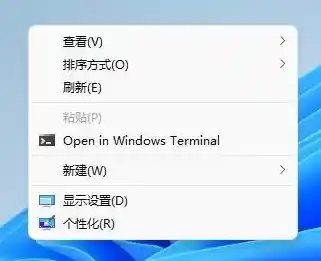
怎么创建呢?你在左侧的列表里,用鼠标右键点击一下“CLSID”这个文件夹,这时候会弹出一个菜单,你把鼠标移动到“新建”上,然后在右边出现的选项里,选择“项”,点了“项”之后,在“CLSID”文件夹下面就会出现一个新的、可以让你输入名字的小文件夹,这时候你什么都别动,直接就用键盘输入这一长串字符“{86ca1aa0-34aa-4e8b-a509-50c905bae2a2}”,一定要确保一个字母一个数字都不差,输完之后按一下回车键确认,这样,这个新的文件夹就建好了。
建好了这个文件夹还没完,我们还得在这个新文件夹里面再创建一个东西,你用鼠标左键点一下我们刚刚创建的那个“{86ca1aa0-34aa-4e8b-a509-50c905bae2a2}”文件夹,选中它,在右侧那片空白的区域,你再点一下鼠标右键,同样地,把鼠标移动到“新建”上,但这次,我们在右边出现的选项里选择“项”,点了之后,它又会让你给这个新建的项起个名字,这次你需要输入的名字是“InprocServer32”,输入完这个名字之后,同样按一下回车键确认。
好了,现在最关键的一步来了,你点一下我们刚刚创建的“InprocServer32”这个项,确保它处于被选中的状态,然后你看右边那个窗口,里面应该会有一个叫“(默认)”的东西,你用鼠标双击这个“(默认)”,会打开一个编辑窗口,你什么都不要动,就保持那个“数值数据”框里面是空的,然后直接点击“确定”按钮,这一步的目的,其实就是创建一个空的默认值。
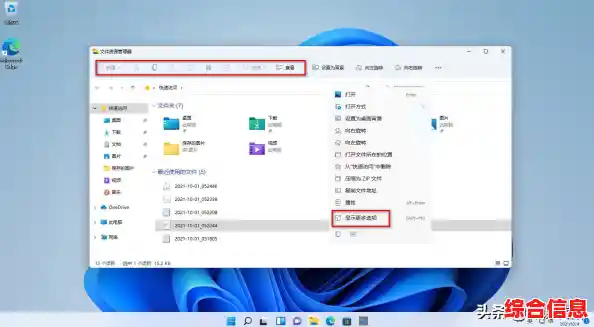
做完上面所有这些步骤之后,你就可以把注册表编辑器关掉了,这个时候,你需要重启一下“Windows资源管理器”,或者干脆直接重启一下你的电脑,让刚才的修改生效,最简单的方法就是重启电脑,等你再次进入系统之后,随便在桌面或者文件夹里点一下右键试试看,是不是熟悉的那个完整的、长长的右键菜单又回来了?所有功能都直接显示在外面,再也不用多点那一下“显示更多选项”了。
如果你以后又怀念Win11那个简洁的新菜单了,想改回去,该怎么办呢?也很简单,你还是按照上面的方法,打开注册表编辑器,然后找到我们之前创建的那个路径“HKEY_CURRENT_USER\SOFTWARE\CLASSES\CLSID{86ca1aa0-34aa-4e8b-a509-50c905bae2a2}”,找到之后,你用鼠标右键点击这个“{86ca1aa0-34aa-4e8b-a509-50c905bae2a2}”文件夹,然后选择“删除”,把它删掉之后,再重启一下电脑,右键菜单就会变回Win11默认的新样式了。
除了修改注册表这个需要动手的方法,还有一个更省事的办法,就是借助一些小工具,有一个很有名的免费小软件叫“Win11 Classic Context Menu”,你可以在网上搜一下这个名字就能找到,这个软件的作用就是帮你自动完成上面我们手动修改注册表的那一系列操作,你只需要下载这个软件,然后双击打开它,里面通常就两个大大的按钮,一个写着“启用经典右键菜单”,一个写着“恢复Win11默认右键菜单”,你想用哪个样式,就点一下对应的按钮,然后重启一下电脑就行了,特别方便,完全不用你去碰复杂的注册表,非常适合对电脑操作不太熟悉的朋友。
恢复Win11的原始右键菜单样式并不是什么难事,如果你不怕麻烦,喜欢自己动手掌控一切,那就用修改注册表的方法,如果你图省事,不想折腾,那就用那个小工具,点一下就能搞定,希望这些详细的步骤能帮到你,让你用电脑的时候更加顺手。