

说到PDF,这玩意儿现在真是无处不在,工作报告、电子书、学习资料、甚至官方表格,到处都是它的身影,它就像个顽固的老头,能保证在任何设备上打开样子都不变,但想编辑它或者只是舒舒服服地看它,就没那么容易了,这时候,一个好用的PDF阅读器就太关键了,市面上选择那么多,到底哪个才适合你?咱们今天就抛开那些难懂的术语,实实在在地聊聊现在最流行、最常用的几款PDF阅读器,看看它们各自有什么绝活。
必须得提的就是Adobe Acrobat Reader,这家伙可以说是PDF界的“老大哥”,因为PDF格式就是它家发明的,如果你只是需要一个最正宗、最保险的工具来打开PDF文件,确保百分百不会出现显示错误,那选它准没错,它的基础阅读功能是免费的,而且做得非常扎实,注释功能也很全面,高亮、下划线、添加注释框、贴个小贴纸一样的图章,这些基本操作都很好用,但你要注意,它的免费版会在界面上时不时提醒你升级到付费的Acrobat Pro,那个Pro版本可就厉害了,能编辑PDF里的文字图片、把PDF转成Word、Excel等各种格式,功能强大得像瑞士军刀,但如果你没这些高级需求,免费版也完全够用。

咱们来看看很多人的电脑里已经自带的一款——微软的Edge浏览器,对,你没听错,就是那个Windows系统自带的浏览器,它内置的PDF阅读器其实非常轻巧好用,你双击一个PDF文件,它通常会自动在Edge里打开,它的优势在于快!启动速度没得说,而且跟系统结合得很好,它的注释功能虽然比不上专业软件丰富,但应急足够:你可以用鼠标或触摸屏直接在上面涂画、写字,做简单的高亮标记,然后能很方便地一键保存或分享,对于绝大多数“只是看看”的场景,Edge已经能解决大部分问题了,特别适合怕麻烦、不想额外装软件的人。
如果你需要更强大一点的免费工具,那Foxit Reader(福昕阅读器)是个经典选择,它有点像Adobe的强力竞争对手,体积小巧,但功能比Edge要丰富得多,除了阅读和注释,它还有个很实用的功能叫“打字机”,能让你在PDF的任何空白处直接输入文字,填个表格或者写个简单备注特别方便,不过要注意的是,它在安装过程中可能会推荐你安装一些额外的插件或软件,安装时记得看清楚,把不需要的勾选去掉就行。
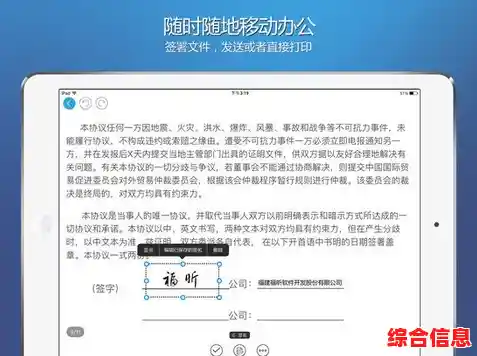
现在很多人不仅仅在电脑上看PDF,手机和平板才是主战场,在这方面,苹果设备自带的“图书”App(对于iOS/iPadOS)和Adobe Acrobat Reader的手机版做得都非常出色,它们对手势操作优化得特别好,滑动流畅,缩放顺滑,更重要的是,用手指或Apple Pencil在上面做笔记、划重点,体验非常自然,就像在真正的纸上写字一样,如果你是学生党或者需要频繁阅读和批注文档的人,在平板电脑上配合手写笔使用这些App,效率会提升一大截。
除了这些老牌和系统自带的,还有一些后起之秀值得关注,WPS Office”,它不仅仅能处理Word、PPT,对PDF的支持也越来越好,它的好处是“一站式”体验,你用一个软件就能搞定文档编辑和PDF阅读、转换等多种需求,对于已经习惯了WPS办公套件的用户来说,这无疑减少了在不同软件之间切换的麻烦。

到底该怎么选呢?其实很简单,就看你的核心需求是什么。
如果你追求的是极致的稳定和兼容性,不想折腾,那就用Adobe Acrobat Reader DC的免费版,绝对可靠。 如果你偶尔看看PDF,追求速度和便捷,直接用系统自带的微软Edge浏览器,省时省力。 如果你需要比基础功能多一点,比如经常要填写表格或做稍复杂的批注,但又不想付费,Foxit Reader是个不错的折中选择。 如果你的主战场是手机或平板,尤其配合手写笔,那么设备自带阅读器或Adobe的手机App会给你带来最佳体验。 如果你希望一个软件整合多种文档处理功能,那可以考虑像WPS Office这样的全能型选手。
说到底,没有哪个阅读器是完美的,只有最适合你当下使用习惯和需求的,好消息是,上面提到的大部分软件都有免费版本,你不妨亲自下载一两个试试看,用起来顺手的,就是最好的,希望这些实实在在的分析,能帮你在这个PDF的世界里,找到那个让你看得最舒服的“伴侣”。