
你是不是也遇到过这种情况:急着要打开一个只能用IE浏览器看的旧网页,或者需要登录某个老系统,结果双击IE图标,它一点反应都没有,或者闪一下就消失了?别急,这不是你一个人的问题,IE浏览器虽然已经退役,但在很多特定场合还是离不开它,下面我们就一步步来排查,帮你把IE救回来。
别一上来就用复杂的办法,先从最简单的开始,这能解决大部分“假死”情况。
第一步:试试“重启大法”
没错,就是先把你电脑彻底关机,然后重新启动,这不是开玩笑,很多时候只是系统临时抽风,重启一下电脑,释放被占用的资源,IE可能就正常了。
第二步:检查是不是已经偷偷打开了
有时候IE并不是没启动,而是它的窗口不知道跑到哪里去了,看看你的电脑屏幕边缘或者任务栏,有没有一个很小的IE窗口缩在那里,更直接的方法是,同时按下键盘上的 Ctrl + Alt + Delete 键,选择“任务管理器”,在“进程”标签页里找找有没有“iexplore.exe”这个进程,如果有,就选中它,点击“结束任务”,然后重新打开IE试试。
第三步:关掉所有IE窗口,再重开
如果你之前开过很多IE窗口,也可能导致新的打不开,请确保所有IE窗口都已经关闭,包括那些在后台看不见的,同样,可以用任务管理器确认一下,没有任何“iexplore.exe”在运行,然后再双击图标打开。
如果以上三步做完,IE还是“装死”,那我们就需要深入一点了。
第四步:用“无加载项”模式启动IE
IE启动不了,很多时候是它身上挂的某个“小零件”(也就是加载项或插件)坏了,我们可以让IE“轻装上阵”,不加载这些零件试试。
方法是:按住键盘上的 Windows 键(就是带窗户图标的那个)再按 R 键,会弹出“运行”窗口,在里面输入 iexplore.exe -extoff 然后按回车,这个命令会启动IE的无加载项模式。
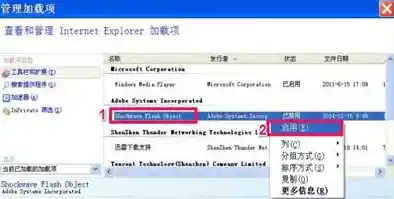
如果这样能成功打开IE,那就说明问题出在某个插件上,你可以在IE的“工具”菜单里找到“管理加载项”,然后一个一个地暂时禁用它们,每禁用一个就重启一次IE,看看到底是哪个“坏分子”在捣鬼,找到之后,把它禁用或删除就行了。
第五步:修复系统文件
Windows自己带了一个修复工具,可以检查并修复一些重要的系统文件,IE的运行也依赖这些文件。
同样按 Windows + R 键,输入 cmd,然后同时按下 Ctrl + Shift + Enter,这会用管理员身份打开命令提示符窗口(如果系统问你是否允许,选“是”),在这个黑色的窗口里,输入 sfc /scannow 然后按回车,系统会开始扫描,需要一点时间,等它完成看看有没有修复什么问题。
第六步:重新注册IE的组件
IE依赖于一些动态链接库文件,这些文件可能因为某些原因“掉线”了,我们可以手动把它们重新注册一下。
继续在刚才那个管理员身份的命令提示符窗口里,依次输入下面这几行命令,每输入一行就按一次回车:
regsvr32 actxprxy.dll
regsvr32 shdocvw.dll
regsvr32 mshtml.dll
regsvr32 urlmon.dll
regsvr32 msjava.dll
regsvr32 browseui.dll
每成功注册一个,都会弹出提示框,全部完成后,重启电脑再看看IE能不能用。

第七步:检查Windows更新
微软虽然不更新IE了,但有时会通过系统更新来修复一些严重的兼容性问题,去Windows设置里检查一下更新,把重要的更新都装上,说不定就包含了修复IE的补丁。
第八步:终极手段——重置IE设置
如果以上方法都无效,可以考虑把IE的设置恢复到最初的状态,注意,这会清除你的浏览历史、Cookie、保存的密码等数据,但不会影响你的收藏夹。
打开IE浏览器(如果打不开,可以从Windows控制面板里找到“Internet选项”),在“高级”选项卡里,你会看到一个“重置”按钮,点击它,然后勾选“删除个人设置”,再点重置,完成后重启电脑。
如果所有方法都失败了
如果尝试了所有办法,IE依然无法启动,你可能需要考虑几个现实问题:
希望这些步骤能帮你解决IE无法启动的烦恼,从最简单的开始,一步步来,大部分问题都能找到解决办法。