
想给电脑升级到最新的Windows 11,但又觉得官方升级助手太慢,或者系统更新那里一直不给你推送?别着急,我今天就分享一个用迅雷来快速下载系统镜像,然后自己动手安装的完整方法,这个方法特别适合那些想第一时间用上最新版,或者需要重装系统的朋友,整个过程其实并不复杂,跟着步骤来就行。
最关键的一步是找到官方正版的Windows 11系统镜像文件,这个文件就像是系统的“安装包”,你得确保来源可靠,不然很容易下载到带病毒或者被修改过的系统,最保险的地方就是去微软的官方网站下载,你可以在百度里搜索“微软官网下载Windows 11”,通常第一个结果就是,点进去之后,你会看到微软提供了一个“创建Windows 11安装媒体”的工具,但今天我们不用它,我们要找的是直接下载ISO镜像文件的选项,在页面里仔细找找,会有选择下载版本的地方,选择“Windows 11(multi-edition ISO)”,然后确认你的系统语言是“简体中文”,最后点击“64-bit Download”开始下载,这个时候,浏览器可能会启动自己的下载工具,速度可能不太理想。
这时候,迅雷就派上用场了,当你在微软官网点击下载后,页面会生成一个下载链接,你用鼠标右键点击那个“下载”按钮,选择“复制链接地址”,然后打开迅雷软件,它通常会自动侦测到你复制的下载链接,并弹出新建任务窗口,如果没有自动弹出,你就在迅雷主界面点击“新建”按钮,把链接粘贴进去,用迅雷下载微软官方的文件,速度通常会比浏览器自带的下载工具快很多,尤其是如果你的网络环境不错,基本能跑满你的宽带速度,这就完成了第一步——快速获取一个干净、完整的Win11安装包。
下载完成后,你会得到一个后缀是.iso的文件,这个文件不能直接双击打开安装,我们需要把它“刻录”到一个U盘里,制作成一个系统安装盘,你需要准备一个容量至少8GB的U盘,注意,制作过程中U盘里的所有东西都会被清空,所以务必提前备份好重要数据。
制作启动U盘需要一个免费的小工具,叫“Rufus”,你在百度搜索“Rufus官网”就能找到,下载它的最新便携版就行,不用安装,直接双击就能运行,操作步骤是:1. 插入你的U盘,2. 打开Rufus软件,在“设备”那里会自动识别到你的U盘,3. 点击“选择”按钮,找到你刚才用迅雷下载的那个Win11的ISO镜像文件,4. 其他设置基本不用动,分区类型保持默认的“GPT”,目标系统类型“UEFI”就行,5. 然后点击“开始”按钮,它会提示你选择安装版本,选“Windows 11”就好,然后确认,接下来就是等待它自动完成,会有进度条提示,制作过程很快,几分钟就好了,这样,一个系统安装U盘就制作完成了。
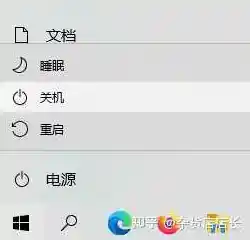
重启你的电脑,这是最关键的一步:让电脑从U盘启动,重启的时候,在屏幕刚亮起、出现品牌Logo的时候,就要连续按一个特定的键,这个键因电脑品牌而异,常见的是F12、F2、ESC或者Delete键,你可以在开机瞬间注意看屏幕上的提示,或者直接百度搜一下你的电脑型号怎么进启动菜单,按对键之后,会进入一个蓝色的启动设备选择菜单,用键盘上下键选择你的U盘(通常会显示U盘的品牌名或者“USB HDD”字样),然后按回车。
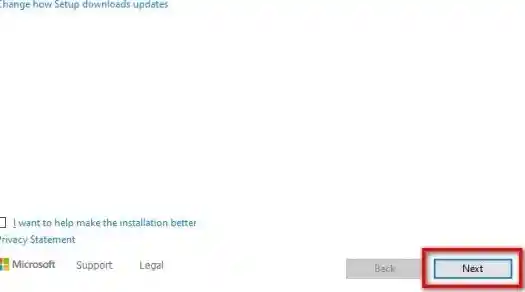
电脑就会从U盘启动,进入熟悉的Windows安装界面了,这里的步骤就很简单了:选择语言和输入法,直接点“下一步”;点击“现在安装”;这里可能会让你输入产品密钥,如果你之前电脑就是正版Win10或Win8升级上来的,可以直接点“我没有产品密钥”,系统安装好后会自动激活;选择你要安装的版本,Windows 11 专业版”或“家庭版”;到了选择安装位置这一步,你需要选择把系统装到哪个硬盘分区,如果你是想完全重新安装一个干净的系统,建议把原来的系统分区(通常是C盘)格式化一下,选中那个主分区,点击“格式化”,然后继续下一步,如果你只是想升级,保留文件和软件,安装程序通常会自动处理。
点击下一步后,安装程序就开始自动复制文件、安装更新了,这个过程需要一段时间,电脑会重启几次,你什么都不用做,耐心等待就好,系统会带你进行一些初始设置,比如给电脑起个名字、连接Wi-Fi、登录你的微软账户等等,按照提示一步步来就行了。
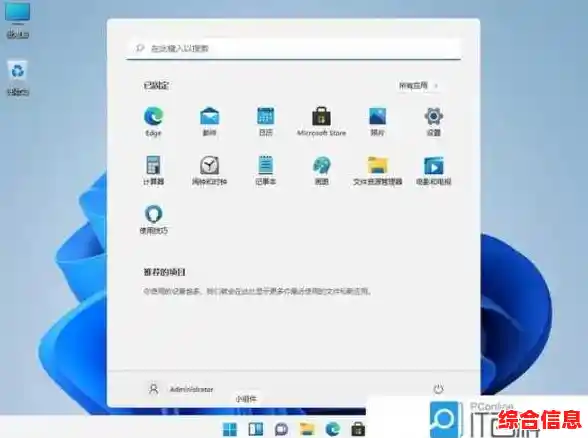
全部设置完成之后,你就成功进入全新的Windows 11桌面了!用这个方法,你不仅绕过了官方推送的等待,还能确保安装的是最新版本,整个过程因为用了迅雷下载,速度上也快了不少,自己动手装系统听起来好像很专业,但其实按照步骤来,真的没那么难,希望这个分享能帮到你!