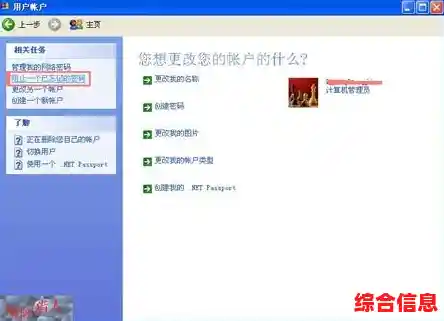
我必须提醒你,移除开机密码虽然方便,但会降低你电脑的安全性,任何人只要打开你的电脑就能直接进入桌面,访问你的所有文件和个人信息,这个操作最适合那些电脑仅限自己在绝对安全的环境下使用(比如家里没有外人),且觉得每次输入密码很麻烦的用户,如果你的电脑是笔记本电脑,经常带出门,或者所处环境并非完全私密,强烈建议你保留开机密码。
好了,如果你清楚风险并决定继续,下面就是几种不同的方法,你可以选择最适合你情况的一种。
通过“Netplwiz”命令(最常用、最简单的方法)
这个方法适用于使用本地账户登录的情况,操作起来非常直观。
- 打开运行对话框:同时按下键盘上的
Windows 键 + R 键。Windows 键就是键盘上那个像窗户标志的键。
- 输入命令:在弹出的“运行”小窗口里,输入
netplwiz,然后按回车键或者点击“确定”。
- 取消密码要求:这时会弹出一个名为“用户账户”的窗口,在这个窗口里,你会看到本机上的用户列表,用鼠标点击选中你想要取消密码的那个用户名。
- 勾选关键选项:选中用户名后,看窗口上方,有一个选项叫做“要使用本计算机,用户必须输入用户名和密码”,这个选项默认是打勾的,你用鼠标点击一下这个勾选框,把里面的勾去掉。
- 应用设置:点击去掉勾之后,下面的“应用”按钮就可以点击了,你点击“应用”按钮。
- 验证当前密码:点击“应用”后,系统会立刻弹出一个小的密码验证窗口,这是为了确认是你本人在操作,你需要在这个窗口里,输入你当前的开机密码,注意,要输入两次,两个输入框都要正确填写,这是为了防止你误操作。
- 完成:输入密码并点击“确定”后,再点击“用户账户”窗口的“确定”按钮,这样就全部设置好了。
你可以重启一下电脑试试看,电脑启动后,应该会直接跳过输入密码的界面,自动进入桌面了。
在账户设置中改用“便捷PIN码”(并非完全移除,但更快捷)
如果你并不是想完全取消安全验证,只是觉得输入一长串密码很麻烦,那么设置一个简单的PIN码(类似手机解锁密码)是个非常好的折中方案,PIN码通常只有几位数字,输入速度极快,而且它只与你当前的这台电脑绑定,即使被偷窥了,别人也无法在其他地方使用它,比密码稍微安全一点点。
- 打开设置:点击屏幕左下角的“开始”菜单,然后选择那个像齿轮一样的“设置”图标。
- 进入账户设置:在设置界面,点击左侧的“账户”选项。
- 找到登录选项:在账户页面里,找到并点击“登录选项”。
- 设置PIN码:在“登录选项”页面,你会看到“PIN(Windows Hello)”这一项,点击它下面的“添加”或“更改”按钮。
- 验证身份:系统为了安全,会要求你先输入一次你当前的微软账户密码(如果你用微软账户登录的话)或本地账户密码,输入后点击“确定”。
- 设置新PIN:你就可以设置你的PIN码了,输入你想要的数字密码(通常要求至少4位),然后再确认输入一次,点击“确定”就完成了。
设置好后,下次开机,你就可以直接用简短的数字PIN码登录,速度会快很多。
彻底删除账户密码(不推荐,有风险)
这个方法会把你账户的密码直接清空,让它变成完全没有密码的状态,这是最彻底的“移除”,但也是风险最高的,因为任何人动你的电脑都能直接进去。
- 打开设置:同样,先打开“开始”菜单,进入“设置”。
- 进入账户设置:点击“账户”。
- 选择登录方式:在账户信息页面,点击“登录选项”。
- 更改密码:在“登录选项”里,找到“密码”这一项,然后点击其下方的“更改”按钮。
- 输入当前密码:系统会要求你先输入你现在的密码,输入后点击“确定”。
- 设置新密码:接下来是关键一步,在要求输入“新密码”的框里,你什么都不要输入,直接留空,下面的“确认新密码”和“密码提示”也都留空。
- 完成:直接点击“下一步”或“完成”,这样,你的账户密码就被清空了。
重启电脑后,系统会直接进入桌面,不会再询问密码。
最后再次提醒
请务必根据你的实际安全需求来选择方法,方法一(Netplwiz)是最平衡和推荐给本地账户用户的方法,方法二(PIN码)是在安全和便捷之间取得了很好的平衡,方法三(清空密码)最方便但也最不安全。
如果你之后反悔了,想重新加上密码,只需要回到对应的设置地方,把选项重新勾选上或者重新设置一个密码就可以了,希望这个教程能帮到你。