
我们来了解一下BIOS是什么,你可以把BIOS想象成电脑在开机进入Windows系统之前的一个“底层控制中心”,它负责检查电脑的各个硬件(比如CPU、内存、硬盘)是否正常工作,然后才把控制权交给操作系统,在BIOS里做的设置,是电脑最基础、最核心的设置。
重要提醒:在开始操作之前 进入BIOS和更改设置有一定风险,如果设置不当可能会导致电脑无法正常启动,请务必小心操作,如果不确定某个选项的作用,最好保持默认设置,或者先记录下来原始的设置值,以便恢复。
第一部分:如何进入华硕笔记本的BIOS
方法很简单,就是在电脑开机或重启的时候,在屏幕亮起但还没有出现Windows标志之前,连续不停地按某个特定的键,对于绝大多数华硕笔记本,这个键是 F2,有些型号也可能支持在开机时按 ESC 键,会弹出一个启动菜单,然后从中选择进入BIOS。
如果速度不够快导致直接进入系统了,没关系,重启再试一次,按得快一点就行,对于Windows 10或Windows 11系统,你还可以通过以下更稳妥的方法进入:
第二部分:BIOS界面导航和主要功能区域
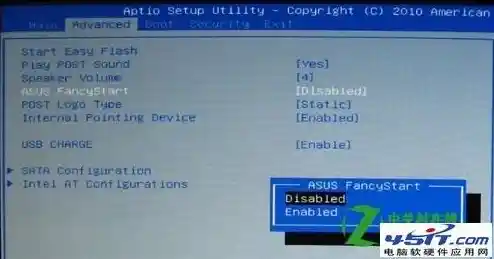
现在你的电脑应该已经进入了BIOS界面,华硕近几年的笔记本大多使用图形化的UEFI BIOS,界面比较友好,通常支持鼠标操作,主界面可能会因型号不同而略有差异,但主要功能都差不多,一般分为以下几个区域或标签页:
主界面(Main): 这里显示的是电脑的基本信息概览,比如BIOS版本、处理器型号和速度、安装的内存大小、硬盘型号等,主要是用于查看,一般不能修改。
高级模式(Advanced): 这是设置的核心区域,里面包含了很多硬件的详细控制选项,这是我们接下来要重点讲解的地方。
启动(Boot): 这是非常重要的一个部分,用来设置电脑的启动顺序,比如你想用U盘装系统,就需要在这里把U盘设为第一启动项。
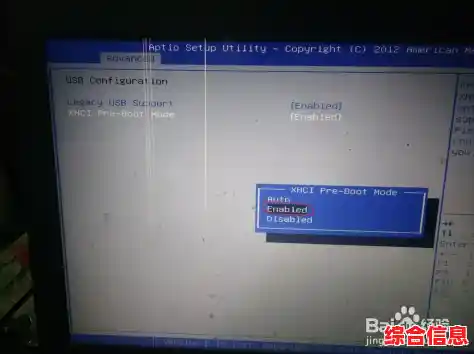
安全(Security): 这里可以设置各种密码,比如开机密码(BIOS密码)、硬盘密码等,以增强电脑的安全性。
保存并退出(Save & Exit): 在你完成所有设置后,必须来到这里选择保存更改并退出,新的设置才会生效,如果你不小心改乱了,也可以在这里选择“载入最佳默认设置”来恢复。
第三部分:常用优化设置步骤详解
我们来看看有哪些设置可以优化你的电脑性能或满足特定需求。
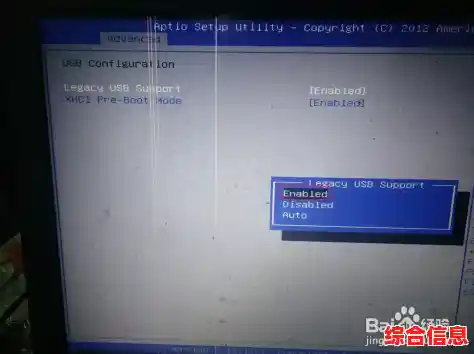
载入优化默认值(恢复默认设置) 如果你对之前的设置不满意,或者电脑出现不稳定,这是最简单直接的方法,进入“Save & Exit”标签页,找到“Load Optimized Defaults”(载入优化默认值)选项,选择它并确认,这会将BIOS恢复到出厂时最稳定、兼容性最好的状态,做完这一步后,你还需要再“Save Changes and Reset”(保存更改并重启)。
调整启动顺序(用于重装系统) 当你需要用一个U盘启动盘来安装操作系统或者运行一些工具时,就需要用到这个功能。
开启虚拟化技术(用于运行安卓模拟器等) 如果你想在电脑上流畅运行安卓模拟器(如BlueStacks)、虚拟机软件(如VMware)或者Windows自带的WSL2,就需要开启这个功能。
禁用不必要的启动设备,加快开机速度 有时候电脑开机时会检测很多设备,拖慢速度,你可以禁用那些根本用不上的启动设备。
风扇模式设置(部分型号支持) 一些游戏本或高性能笔记本的BIOS中,会有风扇控制选项。
最后一步:保存并退出 无论你做了任何修改,都必须进行这一步才能生效,最简单的方法是直接按键盘上的 F10 键,然后会弹出确认窗口,选择“Yes”(是),电脑就会自动重启,新的BIOS设置也就应用了。
希望这份详细的步骤能帮助你更好地了解和使用你的华硕笔记本BIOS,谨慎操作,享受DIY的乐趣!