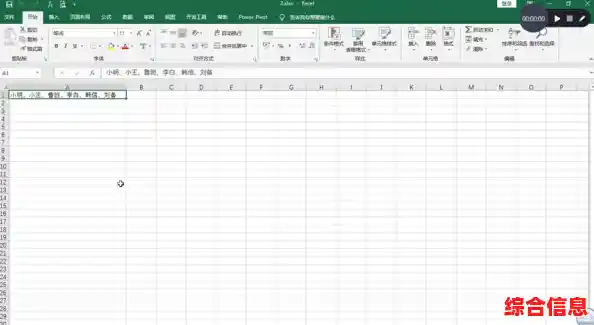

你是不是也遇到过这种情况?在Windows 11上写中文,想打个顿号“、”,结果按一下键盘上那个斜杠键“/”,屏幕上出现的却是一个不起眼的小点“·”,或者干脆就是个正儿八经的斜杠“/”,一下子,打字的节奏就被打断了,还得费劲去切换输入法或者找特殊符号,非常影响思路,这个问题很简单,关键在于你用的输入法状态,今天我们就来彻底搞懂在Windows 11里怎么又快又准地打出顿号,让你以后再也不为这个小小的标点烦恼。
最核心、最常用,也最推荐的方法,就是使用中文输入法,无论你用的是系统自带的微软拼音,还是搜狗、百度、QQ等第三方输入法,原理都是一样的,你需要确保你的输入法正处于中文标点输入状态。
怎么看呢?很简单,在你的电脑屏幕右下角,或者输入法状态栏上,你会看到一个标点符号的图标,如果它显示的是一个句号“。”和逗号“,”的样式,那就说明现在是中文标点状态,这是对的,如果它显示的是一个实心的点“.”和撇号“,”的样式,那说明是英文标点状态,这时你按斜杠键打出来的就是“/”。
第一步,把你的输入法切换到中文模式(比如按一下Shift键,让输入法显示“中”字),并且确认标点符号是中文样式,你只需要找到键盘上问号“?”旁边的那个斜杠键“/”,轻轻按一下,一个标准的顿号“、”就会出现在你的文档里了,这个方法是最直接、最符合我们打字习惯的。
那如果你暂时不想切换输入法,或者正好处在英文输入状态下,又急需输入一个顿号,有没有办法呢?也有,你可以使用键盘上的反斜杠键“\”,这个键通常位于回车键的上方,或者键盘的右下角区域,在中文输入法状态下,按下这个反斜杠键“\”,同样可以打出顿号“、”,不过这个方法可能没有按斜杠键那么顺手,可以作为备用方案。
除了通过键盘按键,利用输入法自带的符号面板也是一个万无一失的方法,以Windows 11自带的微软拼音输入法为例,你可以这样做:将输入法切换到中文模式,然后点击任务栏上的输入法图标,或者使用快捷键“Ctrl + Shift + B”,就可以打开一个丰富的符号面板,在这个面板里,你可以很容易地找到顿号“、”,直接点击它就能输入,这个方法虽然步骤多一点,但当你需要输入其他不常见的符号时,会非常有用。
你可能会发现无论怎么按斜杠键,打出来的都不是顿号,这时候别急着怪电脑,先检查一下这几点,最可能的原因是输入法状态不对,确认一下是不是在中文输入模式下,并且标点符号是中文的,可以按一下Shift键切换中英文试试,检查一下你用的软件,极少数非常老旧的或者特殊设计的软件,可能对中文标点的支持不太好,可以换个软件(比如从记事本换成Word)试试看,如果你使用的是第三方输入法,可以打开它的设置界面,看看有没有关于标点符号的个性化设置被修改过,恢复默认设置通常能解决问题。
一个小小的顿号,看似不起眼,但在规范、流畅的中文写作中却扮演着重要的角色,它主要用于并列词语之间的停顿,比逗号的停顿稍短,熟练掌握它的输入方法,能让你在写作时更加行云流水,不再被技术小问题打断思路,无论是写工作报告、学术论文,还是日常的聊天邮件,正确的标点使用都能让你的文字看起来更专业、更清晰。
在Windows 11上输入顿号一点都不难,记住最关键的一点:使用中文输入法,并确保处于中文标点状态,然后直接按键盘上的斜杠键“/”,多练习几次,形成肌肉记忆,以后打顿号就会像敲字母一样自然,希望这个小技巧能帮你提升打字效率,让你在Windows 11上的中文输入体验更加顺畅愉快。