

你是不是经常觉得一个电脑屏幕不够用?写报告时要不停在网页和文档之间切来切去,或者想一边开视频会议一边记笔记,手忙脚乱?如果你有一台支持双屏的Windows 11电脑,那恭喜你,你手边就藏着一个效率神器,用好了,真的能让你的工作流畅得像换了一台新电脑。
别把双屏想得太复杂,它其实就是把你工作的“桌面”物理上变大了,关键不在于你有两块屏幕,而在于你怎么让这两块屏幕默契配合,下面这些实实在在的技巧,你随便用上几个,就能立刻感受到不同。
第一步:先把屏幕“摆对位置”
连接好第二块显示器后,第一件事就是告诉电脑你的屏幕是怎么放的,是并排?还是上下叠放?是笔记本在左边,大屏幕在右边?你得在系统里把它“摆”对。
很简单,在桌面右键点击,选择“显示设置”,你会看到两个代表屏幕的方框,直接用鼠标拖动它们,把它们排列成和你现实中桌面布局一模一样的样子,如果你的大屏在笔记本的左边,你就把2号屏幕的方框拖到1号屏幕的左边,这个步骤至关重要,因为它决定了你的鼠标光标如何在不同屏幕之间“穿梭”,如果摆错了,你会发现鼠标从笔记本屏幕的左边滑出去,却从右边的大屏冒出来,非常别扭,摆对了,鼠标的移动就完全符合你的直觉,这才是“无缝”的开始。
第二招:学会指挥窗口,像指挥官一样
窗口乱糟糟地堆在一起是双屏最大的浪费,Win11给了你几个超级好用的工具来管理窗口。
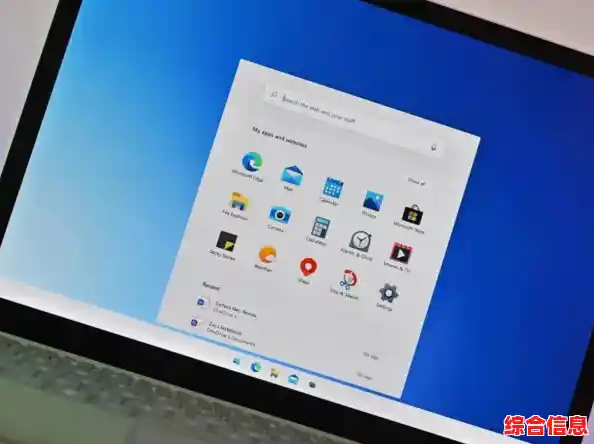
快捷键是王道:记住这个魔法按键:“Win键 + 方向键”,当你选中一个窗口时,按“Win + 左/右箭头”,这个窗口会立刻贴到屏幕的左侧或右侧,正好占半屏,这在单屏上就很有用了,在双屏上更是神器,你想把浏览器放在大屏的左边,文档放在大屏的右边?分别拖过去,然后各按一下“Win + 左”和“Win + 右”就行了,如果你想快速把一个窗口扔到另一个屏幕上去,就用“Win + Shift + 左/右箭头”,窗口会瞬间在屏幕间跳跃。
鼠标拖拽的巧劲:如果你不喜欢记快捷键,直接用鼠标把窗口的标题栏拖到屏幕的最左边或最右边,也会出现那个半屏吸附的动画,松开手它就自动对齐了,把窗口标题栏拖到屏幕最上方,还能直接最大化。
别忘了“贴靠布局”:这是Win11的一个亮点,当你把鼠标悬停在窗口的最大化按钮上时,会出现一个灰色的网格布局图,你可以选择把窗口贴在哪个位置,比如左上角四分之一区域,或者右侧三分之二区域,这个功能让你能轻松组合出更复杂的多窗口布局,比如一边看视频,一边在旁边记笔记,下面还能开个聊天窗口。
第三招:为不同屏幕安排不同任务
双屏最好的用法之一是“分屏不分心”,你可以给每块屏幕设定一个主要职责。
第四招:管理好任务栏和通知
Win11允许你自定义每个屏幕任务栏的显示内容,在“任务栏设置”里,你可以选择是在所有屏幕显示任务栏图标,还是只在有活动的窗口的屏幕显示,我个人的建议是设置为“所有任务栏”,这样你无论在看哪个屏幕,都能一眼看到所有正在运行的程序,快速点击切换。
通知也可以设置成只在主屏幕显示,避免副屏幕上的弹窗打扰你全屏看电影的雅兴。
一些小细节,让体验更完美
说到底,掌握双屏技巧的核心就两点:一是通过正确的设置让操作符合直觉,二是主动规划每一块屏幕的用途,让它们从“两块独立的玻璃”变成“一个有机的工作战场”,一开始你可能需要刻意练习一下快捷键和窗口拖拽,但一旦养成习惯,你就会发现再也回不去单屏时代了,这种工作效率的提升,是实实在在、肉眼可见的,现在就去试试吧,让你的双屏真正为你所用。