

想要安装Windows 11,但电脑硬件不满足微软官方的严格要求,比如没有TPM 2.0、CPU太老或者硬盘空间不够?很多人都会遇到这个问题,微软设置的这些门槛主要是为了确保最佳体验和安全性,但对于很多老电脑来说,硬件本身完全有能力流畅运行Windows 11,下面就来详细说说几种跳过这些限制的安装方法,这些方法可能涉及修改系统设置或注册表,存在一定风险,建议在操作前备份好重要数据。
最直接也最推荐的方法是使用微软官方提供的安装助手或镜像,但在安装过程中通过一些技巧绕过检测,这个方法的好处是,你使用的仍然是纯净的官方系统,比较可靠。
你需要准备一个容量至少8GB的U盘,并前往微软官方网站下载Windows 11的镜像文件,使用工具(比如Rufus)将这个镜像写入U盘,制作成安装盘,这里Rufus工具会给你提供一个关键选项,在Rufus软件界面,当你选择好Windows 11镜像和U盘后,它会弹出一个设置窗口,询问你是否要修改安装设置以绕过硬件检查,你只需要勾选“移除系统需求检查”或类似选项(不同版本Rufus的表述可能略有不同,但意思一样),然后正常开始制作启动盘即可,这样制作出来的U盘,在启动安装时就不会再检查你的电脑是否支持TPM或安全启动了。
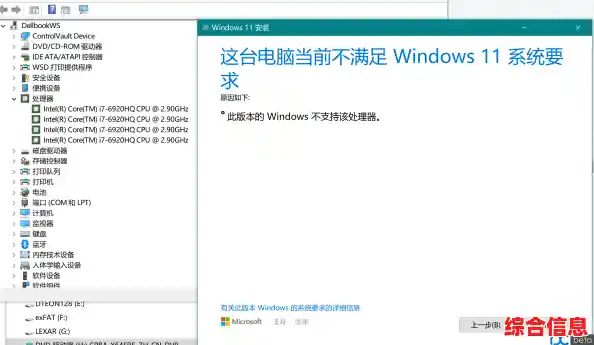
如果你不想制作U盘启动盘,而是想在现有的Windows 10系统上直接升级安装,也有办法,当你运行Windows 11安装程序时,如果遇到“此电脑无法运行Windows 11”的提示,先不要关闭窗口,这时候,你需要调出注册表编辑器,方法是同时按下键盘上的“Win + R”键,输入“regedit”然后回车。
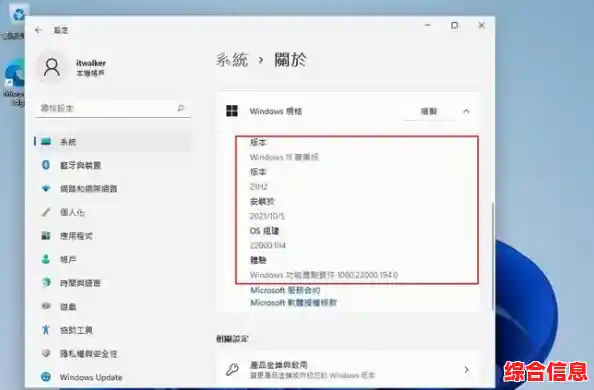
在注册表编辑器里,你需要找到一個特定的路径,这个路径长这样:HKEY_LOCAL_MACHINE\SYSTEM\Setup,在左边栏的“Setup”文件夹上点击右键,选择“新建” -> “项”,然后把新建的文件夹命名为“LabConfig”,创建好这个LabConfig文件夹后,在右边的空白处点击右键,选择“新建” -> “DWORD (32位)值”,然后创建两个新的值。
第一个值命名为“BypassTPMCheck”,然后双击它,将其数值数据从0改为1,第二个值命名为“BypassSecureBootCheck”,同样把它的数值数据从0改为1,这两个设置的意思分别是“绕过TPM检查”和“绕过安全启动检查”,修改完成后,关闭注册表编辑器,再回到之前那个提示电脑不兼容的安装界面,直接点击左上角的返回箭头,退回到上一步,然后再点下一步继续安装,这时候你会发现,那个讨厌的硬件兼容性提示消失了,安装程序会允许你继续往下进行。
除了以上两种主要方法,还有一些其他的注意事项,微软官方要求的最低存储空间是64GB,但有时候安装程序可能会误报空间不足,如果你的硬盘空间确实接近临界值,最好先清理出足够的空间,比如删除临时文件、卸载不用的软件,或者转移大文件到移动硬盘,这能避免安装过程中因为空间问题而失败。
虽然可以绕过TPM和安全启动的限制,但还是强烈建议你在电脑的BIOS设置里,尽可能开启这些功能,TPM和安全启动能显著提升系统的安全性,防范恶意软件攻击,你可以重启电脑,在开机时按特定的键(通常是F2、Delete、F12等,具体看电脑品牌)进入BIOS设置界面,在“安全”或“高级”选项里寻找TPM(可能也叫PTT)和Secure Boot的选项,将它们设置为“Enabled”(启用),即使你的TPM芯片是1.2版本,开启它也比完全关闭要好。
最后要提醒的是,强行在不受支持的硬件上安装Windows 11,可能会带来一些潜在问题,最明显的是,你可能无法通过Windows Update自动接收系统功能更新,微软虽然通常不会完全阻断安全更新,但大的版本升级(比如从22H2升级到23H2)可能需要你重新使用上述方法进行安装,某些依赖新硬件的特定功能可能无法使用或体验不佳,比如基于AI的Windows Copilot在老旧CPU上反应可能会慢一些。
如果你的电脑硬件只是稍微不达标,但性能尚可,通过上述方法安装Windows 11是完全可行的,能让老电脑焕发新生,但操作前务必做好数据备份,并理解可能带来的后续维护成本,希望这份详细的步骤能帮助你顺利装上Windows 11。