

Windows无法访问指定设备路径或文件的排查与修复指南

溥爰爰 2 2025-12-05 20:18:31

当你兴致勃勃地双击一个程序、文档或者想要打开某个磁盘分区时,屏幕上突然跳出“Windows无法访问指定设备、路径或文件”的提示,这确实很让人头疼,别担心,这个问题非常常见,通常不是什么大毛病,下面我们就一步步来排查和解决它。

你需要冷静地看清楚错误提示的完整内容,有时候它会告诉你具体的原因,你没有适当的权限”或者“文件可能被另一个程序占用”,记下这些关键词,对后续的排查很有帮助。

第一步:最简单直接的尝试——重启电脑 别小看重启,这是解决许多电脑疑难杂症的“万能钥匙”,重启可以关闭所有正在运行的程序和进程,如果之前是某个后台程序悄悄占用了你想要访问的文件,重启后这个占用就会被解除,先试试重启电脑,看问题是否消失。

第二步:检查文件或程序是否还在原处 有时候问题很简单,可能就是文件被你或者某个程序移动了位置,或者不小心删除了,而它的快捷方式还留在桌面上或开始菜单里,你双击这个“失效”的快捷方式,自然就会报错,检查一下文件是否真的存在于你想象的那个文件夹里。

第三步:权限问题——最常见的原因之一 这是导致这个错误的最主要原因,Windows系统有严格的权限管理,如果你不是文件的所有者,或者没有足够的权限,系统就会拒绝你的访问。
Windows无法访问指定设备路径或文件的排查与修复指南

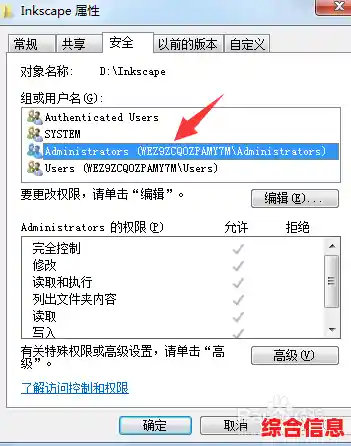
  1. 找到出问题的文件或文件夹:右键点击它,选择“属性”。
  2. 进入安全选项卡:在属性窗口中,找到并点击顶部的“安全”选项卡。
  3. 检查你的权限:在“组或用户名”列表里,找到你当前登录的账户(比如Administrator或你的微软账户名),看看下面的权限列表里,是不是“完全控制”或“修改”等选项被拒绝了。
  4. 编辑权限:点击下方的“编辑”按钮来修改权限,在新窗口中,再次选中你的账户,然后在下面的权限框里,勾选“完全控制”旁边的“允许”复选框,点击“应用”和“确定”。
  5. 如果无法修改权限:有时候你连修改权限的资格都没有,这时可以回到“安全”选项卡,点击“高级”,在“所有者”旁边,点击“更改”,然后输入你的账户名,确定,勾选“替换子容器和对象的所有者”,最后全部点击确定,操作后,再回到第4步去赋予自己权限。

注意:修改系统文件或Program Files文件夹内的权限要非常小心,可能会影响系统稳定性,通常这个问题更常出现在你自己创建或从别处拷贝过来的文件上。

第四步:文件被其他程序占用 如果文件正在被另一个程序使用,比如一个Word文档正开着,你又试图用另一个程序去打开它,就可能报错。

  1. 简单方法:直接检查并关闭所有可能使用这个文件的程序,比如Word、Excel、PDF阅读器等。
  2. 进阶方法:如果不确定是哪个程序占用的,可以尝试使用任务管理器,按下Ctrl+Shift+Esc打开任务管理器,仔细查看“进程”列表,结束掉你认为可能相关的程序进程,或者,你可以重启电脑,这能最彻底地解除所有占用。

第五步:病毒或恶意软件干扰 有些病毒或恶意软件会破坏文件,或者伪装成系统进程占用文件,导致你无法访问。
Windows无法访问指定设备路径或文件的排查与修复指南

  1. 确保你的电脑上安装了靠谱的杀毒软件(比如Windows自带的Windows Defender就很好)。
  2. 运行一次完整的系统病毒扫描,如果杀毒软件发现了威胁并进行了清理,但问题依旧,你可能需要重启电脑后再尝试访问文件。

第六步:磁盘错误或坏道 如果整个硬盘分区都无法访问,或者某个文件夹里的文件大面积出问题,那可能是存储设备本身出现了物理或逻辑错误。

  1. 使用磁盘检查工具
    • 打开“此电脑”,右键点击出问题的磁盘分区(比如D盘)。
    • 选择“属性” -> “工具” -> “检查”。
    • 系统会提示你是否需要扫描驱动器,按照提示操作即可,这个过程可能会需要一些时间,它会尝试修复文件系统的错误。

第七步:用户配置文件损坏 这是一个相对少见但确实存在的情况,你登录Windows的用户配置文件可能出现了损坏,导致系统无法正确识别你的权限。

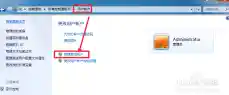
  1. 尝试在电脑上创建一个新的用户账户(具有管理员权限)。
  2. 注销当前账户,登录到这个新建的账户中。
  3. 在新账户里尝试访问之前出问题的文件或路径,如果在新账户下可以正常访问,说明问题出在你原来的用户配置文件上,你可以考虑将个人文件迁移到新账户下,并继续使用新账户。

第八步:终极方法——系统文件修复 如果以上方法都无效,并且问题影响广泛(比如很多系统程序都打不开),可能是核心的系统文件受损。

  1. 使用系统文件检查器
    • 在开始菜单搜索“cmd”或“命令提示符”,右键点击它,选择“以管理员身份运行”。
    • 在打开的黑色窗口里,输入 sfc /scannow 然后按回车。
    • 系统会自动扫描并尝试修复受保护的系统文件,耐心等待其完成。

解决“Windows无法访问指定设备路径或文件”的问题,就像侦探破案一样,要从最简单、最可能的原因开始排查,通常按照重启电脑 -> 检查路径 -> 修复权限 -> 解除占用 -> 杀毒 -> 检查磁盘这个顺序,大部分问题都能得到解决,希望这份指南能帮助你顺利搞定这个烦人的错误。

上一篇:2022年度笔记本显卡天梯图出炉:移动显卡性能排名权威发布!
下一篇:还在寻找二次元策略手游?崩坏星穹铁道国际服》不正是你的最佳选择?
相关文章