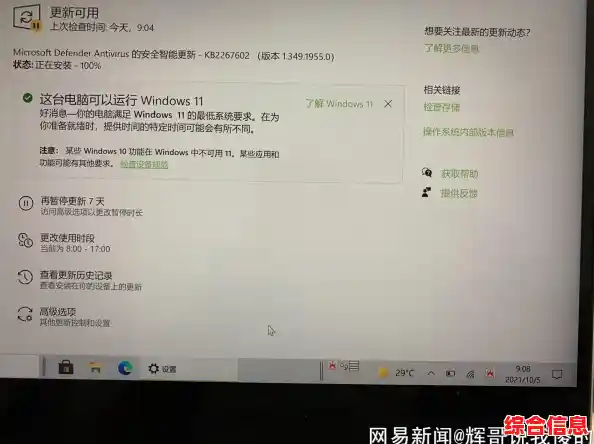

你需要知道,Windows 11 在某个重大更新之后,把原来在一些品牌电脑(比如联想笔记本)里很好用的充电模式设置功能,直接整合到了系统自带的“电源设置”里,这意味着你不再需要打开联想电脑上那个特定的管理软件(比如联想电脑管家或Lenovo Vantage)来设置充电阈值了,直接在Windows系统设置里就能搞定,这个功能主要是为了保护你的电池,避免它一直处于100%满电状态,从而延长电池的使用寿命,下面我就一步一步告诉你怎么找到并设置它。
第一步,先打开电脑的设置,最简单的方法就是点击屏幕左下角的“开始”按钮,那个像窗户一样的标志,然后点击界面左上角的“设置”图标,它长得像一个齿轮,你也可以直接按键盘上的“Windows徽标键 + I”这个组合键,一下子就打开了。
第二步,进入设置主界面后,你需要找到“电源和电池”这个选项,在左侧的一排菜单里,你仔细看,应该就能看到“电源和电池”,点击它,如果你的设置界面布局不太一样,也可以试试在设置顶部的搜索框里直接输入“电源”或者“电池”来快速定位。
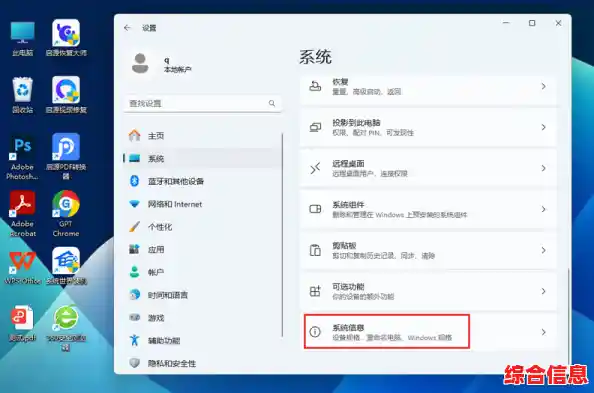
第三步,这是最关键的一步,点击进入“电源和电池”页面后,你的目光要聚焦在右侧显示内容区域,你会看到一个大的分类叫“电源”,在这个“电源”分类下面,你需要寻找一个选项,名字可能是“节电模式”,或者直接是“电池充电”,不同版本的Windows 11可能措辞略有不同,但核心意思都是管理电池充电行为的,你点进去。
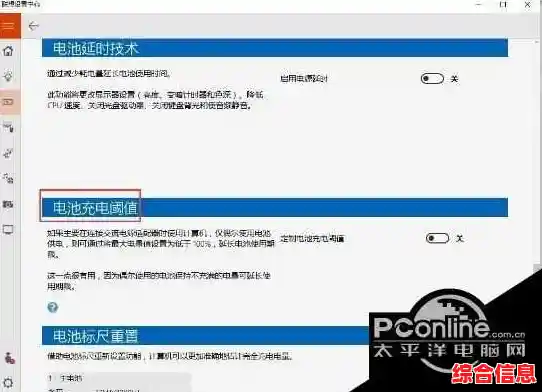
第四步,点进去之后,你应该能看到关于电池充电模式的详细设置了,这里通常会有几个选项让你选择,最常见的模式是这三种:第一个是“始终充满”,意思就是只要插着电源,电脑就会一直把电池充到100%,这是最普通的模式,但长期这样对电池不太好,第二个模式可能是“最佳保养模式”或者“智能充电模式”,这个模式通常会限制电池最高只充到80%或者85%左右,这是最推荐日常使用的模式,尤其是当你长时间插着电源适配器使用电脑时(比如把笔记本当台式机用),它能最大程度地减缓电池老化,第三个模式可能是“最佳续航模式”或者叫别的名字,它可能会在你要出门前,临时允许电池充到100%,以保证你离开电源后能有最长的使用时间。
第五步,根据你的使用习惯来选择,如果你基本上都是在办公室或者家里插着电用电脑,很少带出门,那么强烈建议你选择那个“最佳保养模式”(限制充电到80%左右),这样你的电池健康度会维持得更好,如果你明天需要出差或者长时间在外使用,担心电量不够,你可以提前切换回“始终充满”模式,让电池充满电,设置很简单,通常就是直接点击选择对应的选项就可以了,系统会立即生效,不需要你重启电脑。
第六步,检查是否设置成功,选择好你想要的模式后,你可以回到桌面,看看屏幕右下角任务栏里的电池图标,如果你设置的是限制充电模式,当电池电量达到你设定的上限(比如80%)时,即使电源线还插着,电池图标旁边可能会显示一个类似“插头未充电”的小标志,或者有文字提示“已连接电源,未充电”,这就说明你的设置已经起作用了,电池已经停止充电了,电脑现在直接使用电源适配器供电,电池处于休息状态。
有一点需要提醒你,这个功能并不是所有联想电脑都百分之百有,它需要你的电脑硬件(主要是电池和主板)支持,并且安装了最新版本的Windows 11和相关驱动程序,如果你按照上面的步骤,在“电源和电池”设置里怎么都找不到类似的充电模式选项,那可能意味着你的设备暂时还不支持这个系统级的功能,这种情况下,你可能还需要回头去使用联想官方提供的“联想电脑管家”或“Lenovo Vantage”软件,在那里面寻找“电池保护”或者“充电阈值”设置,但绝大多数比较新的、支持现代待机(Modern Standby)模式的联想笔记本,在更新到最新版Windows 11后,都应该能在系统设置里直接进行管理了,多留意一下Windows更新,有时候新版本会为更多设备带来这个实用的功能,希望这个指南能帮到你,让你能轻松管理好自己电脑的电池健康。