
你是不是也经常被打印机搞得心烦意乱?明明急着要打印一份重要文件,它却偏偏在这个时候“罢工”,亮起红灯、卡纸、或者干脆一点反应都没有,别着急,这种烦恼几乎每个人都遇到过,今天我们就来一起动手,像侦探破案一样,把打印机那些常见的“小脾气”一个个揪出来解决掉,跟着这个指南一步步来,很可能你自己就能让它恢复正常。
当打印机出现问题,我们要做的第一件事不是立马打电话叫维修,而是先进行最简单的检查,这听起来像是废话,但很多问题其实就出在这些最基本的地方,请先确保打印机的电源线是牢牢地插在插座和打印机后面的,电源开关是不是已经打开,那个电源指示灯有没有亮起来,检查一下打印机和电脑之间的连接线,不管是USB线还是网线,都把它拔下来再重新插紧一次,如果是无线打印机,去看看家里的Wi-Fi网络是否正常,打印机是否已经连接到了正确的网络上,仅仅是重启一下打印机和电脑,就能神奇地解决一半以上的问题,关掉打印机,拔掉电源线,等上一分钟,让打印机彻底“冷静”一下,然后再重新插上电源开机。
如果基本检查没问题,但打印机还是不听使唤,那我们就要深入一点了,最常见的一个敌人就是:驱动程序,你可以把它想象成是电脑和打印机之间的“翻译官”,如果这个“翻译官”辞职了或者生病了(驱动损坏或过时),电脑说的话打印机就听不懂了,我们可以这样做:在电脑上找到“设备管理器”或者“打印机和扫描仪”设置,找到你的打印机型号,尝试一下“更新驱动程序”或者干脆“卸载设备”,然后去打印机品牌的官方网站下载一个最新版本的驱动程序重新安装,这个过程就像给打印机和电脑重新介绍认识一下,往往能解决很多莫名其妙的故障。
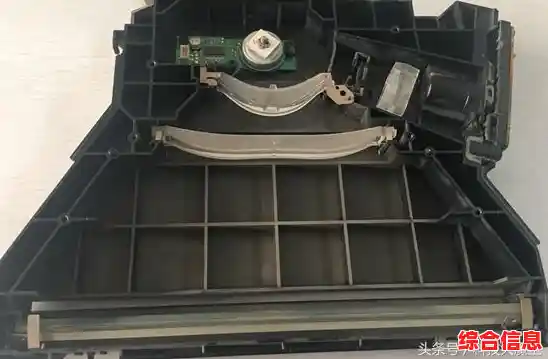
我们来看看打印机的“粮食”——纸张和墨水,很多故障都是由它们引起的,先说卡纸,这是最常遇到的,卡纸时不要用蛮力去拽,这样很容易撕破纸张,让碎片留在机器里面,导致更严重的卡纸,你应该先根据打印机机身上的图示,找到打开盖板的位置,然后顺着纸张正常前进的方向,慢慢地把纸轻轻拉出来,如果纸张卡得很深,或者有碎片掉进去了,可能需要把打印机的硒鼓或墨盒取出来,才能看清里面的情况并清理干净。
再说墨水或墨粉,如果你的打印机打出空白页、字迹模糊、或者出现条纹,十有八九是墨水问题了,首先检查一下墨水量是否充足,对于喷墨打印机,可以运行打印机自带的“打印头清洗”程序(通常在打印机属性或维护菜单里),这个程序能帮助疏通轻微堵塞的喷嘴,如果清洗一两次后效果还是不理想,可以多静置几个小时再试一次,对于激光打印机,如果出现字迹淡或有黑斑,可以把硒鼓拿出来轻轻摇晃几下,让墨粉分布均匀,但如果这样做了还是不行,那很可能就需要更换新的硒鼓了。
问题可能不在硬件,而在你正要打印的那个文件本身,特别是当你从网上下载的文档或者用特殊软件做的文件,偶尔会出现格式错误,导致打印机“大脑”处理不过来,从而卡住或乱码,有一个很简单的方法来验证:尝试打印一个纯文本文档,或者一张简单的测试页,如果测试页能正常打印,那就说明是那个特定文件的问题,你可以尝试把原文件另存为PDF格式,然后再打印这个PDF文件,PDF格式通常兼容性更好。
还有一个容易被忽略的角落,就是打印队列,有时候一个打印任务因为某种原因卡住了,变成了“僵尸任务”,它会堵住后面的所有任务,让打印机无法工作,这时你需要打开电脑的控制面板,找到“查看设备和打印机”,双击你的打印机图标,打开打印队列,你会看到一个任务列表,把里面所有状态是“错误”或“正在打印”却一直不动的任务,统统右键点击然后选择“取消”,清空这个队列之后,再重新发送打印任务,往往就畅通无阻了。
别忘了给打印机一个良好的工作环境,把它放在一个平稳、干燥、灰尘不多的地方,长时间不使用的话,最好每隔一两周就打印一张测试页,防止喷墨打印机的喷嘴因为墨水干涸而堵塞。
如果以上所有方法你都耐心尝试过了,打印机依然顽固不化,那可能真的是内部零件出现了硬件损坏,比如进纸轮老化、定影器故障等,这时候,再考虑联系专业的维修人员或者品牌的售后服务才是明智的选择,希望这个指南能帮你省下不少时间和精力,让你和打印机重归于好!