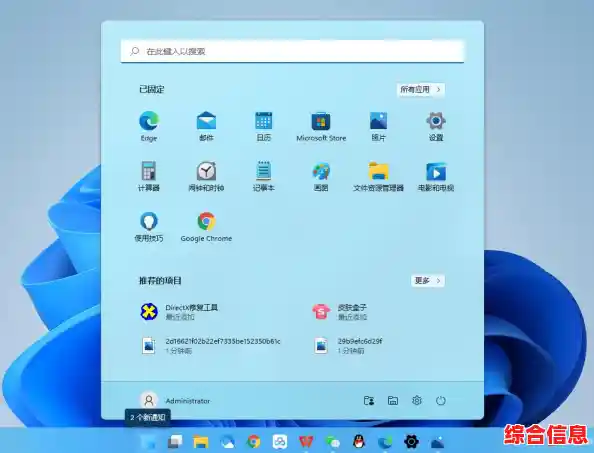

你想给你的Windows 11电脑换个账户名吗?可能你觉得现在的名字太正式了,或者当初随便输了一个现在想改个更喜欢的,不管什么原因,更改账户名其实并不复杂,但需要注意一点细节,否则可能会遇到一些小麻烦,下面我就把几种常见情况和详细步骤告诉你,你跟着做就能轻松搞定。
你需要明白一个关键点:Windows里的“账户名”其实有两个地方需要关注,一个是你的“微软账户”名称,这个是你用来登录电脑、应用商店、Outlook邮箱等微软服务的全局名称;另一个是电脑本地的“用户文件夹”名称,这个名称会显示在C盘的“用户”文件夹里,也是你开机后看到的欢迎屏幕上的名字,有时候我们只想改其中一个,有时候需要两个都改,别担心,我会分别说明。
你使用的是微软账户登录,只想改显示名(最简单、最常用)
如果你是用邮箱和密码登录Windows的,那么你就是微软账户用户,这种情况下,改名字主要影响的是开机锁屏界面、开始菜单右上角显示的名字,这个操作最安全,不会影响你安装的软件。
这个方法只改变了“显示名”,你电脑里那个“用户”文件夹的名字还是原来的,这通常没问题,因为大部分软件不会受影响。
你想彻底改变本地用户文件夹的名字(需要小心操作)
你可能对C盘里那个以你旧名字命名的文件夹感到不满意,想让它也一起改过来。这个操作有一定风险,如果操作不当,可能会导致一些软件找不到路径而无法运行。 在进行这一步之前,强烈建议你备份好重要文件。
重要前提:你必须拥有一个管理员账户,并且不能是当前正在登录使用的账户,如果你只有一个账户,需要先启用Administrator超级管理员账户,或者新建一个管理员账户。
步骤如下:
用另一个管理员账户登录:注销你当前的账户,然后用另一个管理员账户登录系统,如果你没有,可以这样新建一个:
net user username password /add(把username换成你想设的用户名,password换成密码),然后按回车。net localgroup administrators username /add(同样替换username),按回车,这样就创建了一个新的管理员账户,之后注销,用这个新账户登录。进入控制面板修改名称:
重命名用户文件夹:

修改注册表(关键步骤):
Win + R 键,打开“运行”对话框。regedit 然后回车,打开注册表编辑器。操作注册表有风险,请严格按照步骤来。HKEY_LOCAL_MACHINE\SOFTWARE\Microsoft\Windows NT\CurrentVersion\ProfileListProfileList文件夹下,你会看到几个以“S-1-5-21”开长的子文件夹,你需要逐个点击这些文件夹,查看右侧窗格中“ProfileImagePath”这个键的值,找到那个指向你旧账户名文件夹路径的项。C:\Users\张三改成C:\Users\李四。完成并验证:
你使用的是本地账户
如果你的电脑没有联网,用的是本地账户(不绑定邮箱),那么更改起来更简单,直接使用上面“情况二”中的第2步(进入控制面板修改名称)即可,通常不需要后续的重命名文件夹和修改注册表操作,因为本地账户的显示名和文件夹名关联更直接。
最后给你一个小提示:如果改完之后发现某些软件打不开了,很可能是路径问题,你需要去那个软件的设置里,把文件保存路径或缓存路径中涉及的旧用户名手动改过来,再次强调,除非必要,否则只改“情况一”中的显示名是最省心的办法。
希望这些详细的步骤能帮你顺利地把Windows 11的账户名改成你喜欢的样子!