
轻松完成设备设置的详细步骤
买了一台新的惠普打印机,是不是有点既兴奋又担心不会装?别担心,其实现在惠普打印机的安装过程已经变得非常友好了,只要跟着下面的步骤一步步来,你很快就能用上新打印机,整个过程主要分为三个大部分:开箱和硬件准备、连接电脑或手机、以及安装驱动和测试打印。
我们来进行开箱和硬件准备,当你打开包装箱,你会看到打印机主机、一些电源线、数据线,还有墨盒或者硒鼓(如果是激光打印机的话),先把打印机小心翼翼地拿出来,放在一个平坦、稳固的桌子上,周围最好留出一些空间,方便打开盖子和纸张进出,把打印机身上所有蓝色的胶带、保护泡沫塑料和贴纸都撕掉,这些是用来固定内部零件,防止在运输中损坏的,不撕掉的话打印机可能无法正常工作,接通电源,找到电源线,一头插在打印机的屁股后面,另一头插到墙上的插座里,然后按下打印机的电源按钮,看看它能不能正常启动,屏幕上有没有显示或者指示灯有没有亮。
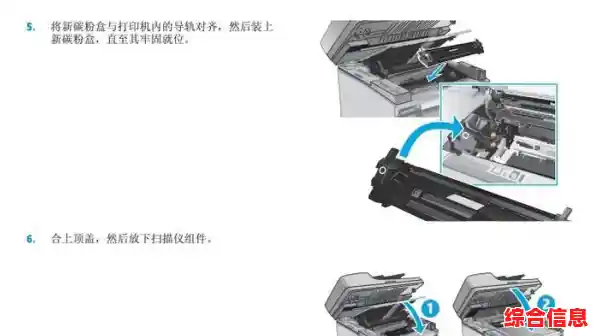
现在是最关键的一步:安装墨盒或硒鼓,打开打印机前面的盖子,你会看到打印头小车(喷墨打印机)或者装硒鼓的卡槽(激光打印机),拿出新的墨盒,轻轻撕掉保护墨盒芯片和喷嘴的塑料封条,注意不要用手去触摸那些金色的芯片和金属部分,按照墨盒仓里标注的颜色和形状,把墨盒对准位置,听到“咔哒”一声就说明卡到位了,激光打印机的硒鼓安装也类似,取出硒鼓,摇晃几下让碳粉分布均匀,然后滑入打印机直到卡紧,装好之后,关上盖子,打印机会自动进行一个初始化的过程,可能会发出一些声音,这是它在为打印做准备了。
硬件准备好了,接下来就是让它和你的电脑或手机“认识”一下,也就是建立连接,现在最推荐、也是最简单的方法就是使用无线网络连接(Wi-Fi),这样家里的电脑、手机、平板就都能无线打印了,如果你的打印机有屏幕,通常可以在“设置”或“网络”菜单里找到无线设置向导,它会搜索你家的Wi-Fi网络,你选择自己的网络名称,然后输入密码就可以了,如果你的打印机没有屏幕,也别慌,还有一个特别方便的方法叫“Wi-Fi Direct”或者“无线直连”,你可以长按打印机上的一个带有无线标志的按钮,几秒钟后,这个按钮会开始闪烁,然后你打开手机或电脑的Wi-Fi列表,会找到一个直接以“HP”开头的网络,连接上它,密码通常在打印机贴的标签上或者说明书里,这样就先和打印机建立了直接连接。
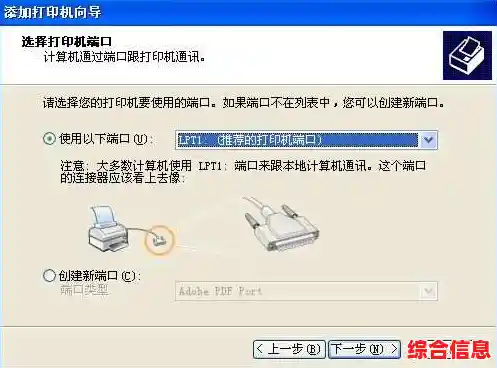
连接建立好后,就要在电脑或手机上安装驱动程序了,驱动程序就像是翻译官,能让电脑明白怎么指挥打印机工作,最简单的方法是:确保你的电脑已经连接到了同一个Wi-Fi网络(如果用无线直连方式,这一步可能稍复杂,建议直接连家里路由器Wi-Fi),然后打开电脑的浏览器,在地址栏输入“123.hp.com”,回车,这个网站是惠普官方的智能安装工具,打开后,网站通常会自动检测到你的打印机型号,如果没有,你也可以手动输入型号,点击下载按钮,下载一个安装程序,运行这个程序,它就会自动引导你完成所有的设置,包括查找打印机、安装正确的驱动、以及进行一些基本的配置,你基本上只需要点击“下一步”、“同意”、“继续”就可以了,非常省心。
对于手机或平板用户,方法更简单,你只需要在手机的应用程序商店(比如苹果的App Store或安卓的Google Play)里搜索“HP Smart”并下载这个官方应用,打开HP Smart应用,它会提示你添加打印机,按照应用的指引,它应该能自动发现同一网络下的惠普打印机,你点击添加,就能在手机上直接打印照片、文档,甚至扫描文件了。
激动人心的测试时刻到了!所有设置完成后,一定要打印一张测试页来检验成果,你可以在电脑上,打开“设备和打印机”设置,找到你的惠普打印机图标,右键点击它,选择“打印首选项”或“属性”,里面通常会有一个“打印测试页”的按钮,点击它!如果打印机顺利吐出一张印有各种图案和文字的纸张,那么恭喜你,大功告成了!如果没成功,别着急,检查一下之前的步骤,尤其是Wi-Fi连接和墨盒安装是否正确,或者重新运行一遍HP的安装工具。
希望这份详细的步骤能帮你轻松搞定打印机的安装,享受你的新设备带来的便利吧!