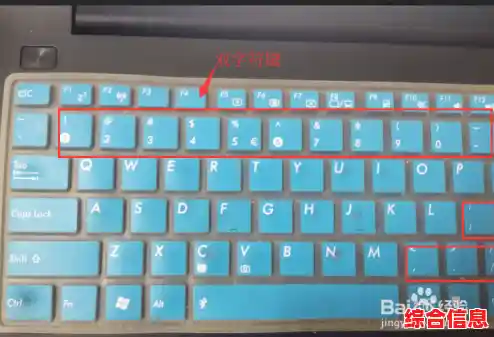
我们要明白,键盘上的符号是有限的,大部分键位上只有两个可见符号,通过按“Shift”键进行切换,但像版权符号©、商标符号™、箭头→、心形♥等更特殊的符号,就需要一些特别的方法来输入,这些方法主要可以分为几大类,我们一种一种来说清楚。
第一大类:使用键盘上的Alt键加上数字小键盘(最经典的方法)
这个方法非常古老但极其有效,几乎在所有的Windows电脑上都适用,它的核心是使用键盘最右侧的独立数字小键盘(注意:字母区域上方的横排数字键是无效的),通过按住Alt键不放,然后依次按下一串数字,最后松开Alt键,符号就出来了。
具体步骤:
- 确保你的键盘右侧有独立的数字小键盘区域。
- 找到键盘左下角的“Alt”键,用手指按住它不要松开。
- 在数字小键盘上,依次按下一串特定的数字代码(比如Alt+0169),输入数字时,要确保小键盘的“Num Lock”指示灯是亮着的。
- 输完所有数字后,松开“Alt”键,你想要的特殊符号就会立刻出现在光标所在的位置。
一些非常常用的Alt代码例子:
- Alt+0169: © (版权符号)
- Alt+0174: ® (注册商标符号)
- Alt+0153: ™ (商标符号)
- Alt+0177: ± (正负号)
- Alt+0215: × (乘号)
- Alt+0247: ÷ (除号)
- Alt+0188: ¼ (四分之一)
- Alt+0189: ½ (二分之一)
- Alt+0190: ¾ (四分之三)
- Alt+0149: • (项目符号圆点)
- Alt+0167: § (章节符号)
这个方法的好处是速度快,一旦记住几个常用代码,输入起来非常顺手,缺点是必须要有独立小键盘,笔记本电脑用户如果没有独立数字区,用起来就比较麻烦,而且需要记忆代码。
第二大类:利用输入法的功能(最方便、最推荐的方法)
现在大家用的中文输入法,比如搜狗输入法、微软拼音、QQ输入法等,都内置了非常强大的符号输入功能,这是目前最省事、最不需要记忆的方法。
具体步骤(以搜狗输入法为例,其他输入法大同小异):
- 将输入法切换到中文状态。
- 输入某个词语的拼音,通常是与符号相关的。
- 输入“v1”、“v2”、“v3”……一直按下去,会出来海量的特殊符号、日文假名、注音符号等。
- 输入“cuohao”会出现“×”,输入“duihao”会出现“√”。
- 输入“pingfang”会出现“²”。
- 输入“xinfuhao”或直接输入“xin”,在候选词里往往就能找到“♥”或“❤”。
- 更强大的方式是使用输入法的“符号大全”或“软键盘”功能,通常在输入法的状态条上会有一个小键盘或者工具箱的图标,点击它。
- 点击后,会弹出一个菜单,里面有“符号大全”或“软键盘”选项,点进去,你会看到一个分类非常详细的符号库,比如标点符号、数字序号、数学单位、希腊字母、俄文字母、制表符、表情符号❤️😊等等,你只需要用鼠标点击想要的符号,它就会直接输入到你的文档或聊天窗口里。
这个方法几乎可以找到所有你能想到和想不到的符号,非常适合不记得代码或者需要输入大量不同符号的场景。
第三大类:使用Windows系统自带的“字符映射表”
这是一个系统自带的“宝藏”工具,里面包含了电脑上所有字体包含的所有字符和符号。
具体步骤:
- 点击电脑左下角的“开始”菜单。
- 直接在搜索框里输入“字符映射表”或者“charmap”,然后回车打开它。
- 打开后,你会看到一个巨大的表格,里面密密麻麻全是符号,你可以通过上方的“字体”下拉菜单切换不同的字体(比如Symbol、Wingdings等字体里有非常多有趣的图形符号)。
- 用鼠标点击某个符号,它可以放大显示,点击“选择”按钮,这个符号会复制到“复制字符”的框里,你可以连续选择多个符号。
- 选好后,点击“复制”按钮,然后到你需要的地方(比如Word文档、聊天窗口)按“Ctrl+V”粘贴即可。
这个方法的好处是符号最全,可以探索到很多意想不到的符号,比如各种图形、箭头、标志等,缺点是操作步骤稍微多一点,不适合需要快速输入的场合。
第四大类:针对苹果Mac电脑的方法
Mac电脑的操作逻辑和Windows不同,它主要使用“Option”键(有的键盘上也标为“Alt”键)和一些字母键的组合。
具体步骤:
- 按住键盘上的“Option”键。
- 同时再按另一个字母键或符号键。
- Option + R: ®
- Option + G: ©
- Option + 2: ™
- Option + =: ≠
- Option + >: ≥
- 你还可以同时按住“Option”和“Shift”两个键,再按其他键,产生更多符号,比如Option + Shift + K: (苹果Logo)。
- 和Windows一样,Mac也有一个类似字符映射表的工具,叫“字符检视器”,你可以在大部分输入框中按下“Control + Command + 空格键”来呼出它,里面同样有非常丰富的表情符号和各类符号可供选择。
对于Windows用户,日常最推荐的是第二种方法——使用输入法,因为它最直观、最省力,可以记几个最常用的Alt代码(如©、™)以备不时之需,如果想找一些非常冷门或装饰性的符号,则可以去字符映射表里“挖宝”,对于Mac用户,掌握常用的Option键组合和呼出字符检视器的快捷键就足够了,希望这些具体的方法和步骤能帮助你顺利打出需要的各种特殊符号。