哎,你是不是也遇到过这种情况?一打开电脑,准备清理一下回收站,结果发现桌面上那个熟悉的“回收站”图标莫名其妙就消失了,一下子感觉桌面空了一块,用起来特别不顺手,想删个文件都不知道该往哪儿拖了,别着急,这问题在Win7系统里还挺常见的,不是什么大毛病,基本上都是系统设置被不小心改动了,下面我就给你分享几个最简单、最管用的方法,你一个一个试试,基本上第一个方法就能搞定。
第一个方法:从桌面图标设置里找回来(最常用)
这个方法就像是去“失物招领处”把回收站认领回来,是最直接有效的。
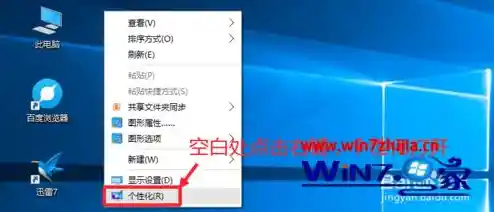
- 你在桌面上随便找个空白的地方,就是别点在“我的电脑”或者任何一个文件夹图标上,在空的地方用鼠标右键点一下。
- 点完之后会弹出来一个小菜单,你在菜单里找到那个叫 “个性化” 的选项,然后点它一下。
- 点了“个性化”之后,会打开一个新窗口,你别看里面选项多,你就在这个窗口的左上角或者左侧找,肯定有一个叫 “更改桌面图标” 的链接,你点击它。
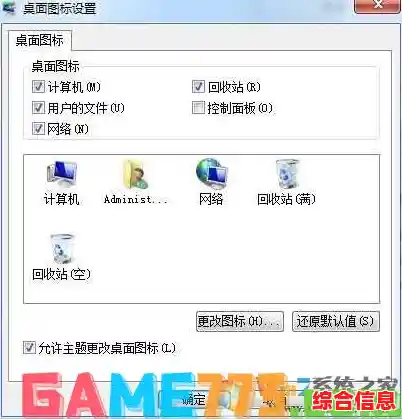
- 好了,最关键的一步来了!这时候会弹出来一个叫“桌面图标设置”的小窗口,里面有几个选项,计算机”、“用户的文件”、“网络”等等,你就在这些选项里面找 “回收站” 这两个字。
- 你看到“回收站”前面是不是有一个小方框?你看看那个方框里有没有打上勾,如果没打勾,那就是它消失的原因,你用鼠标在那个小方框里点一下,给它打上一个勾。
- 打上勾之后,你先别急着关窗口,注意看,这个“回收站”选项其实有两个,一个是“回收站(满)”,一个是“回收站(空)”,你还可以在下面给它们换个好看的图标,不过不换也没关系,只要能找回来就行。
- 你点击窗口下面的 “确定” 按钮,再关掉之前打开的“个性化”窗口,现在你回头看看桌面,是不是那个熟悉的回收站图标已经乖乖地回来了?
第二个方法:检查一下是不是有病毒或者恶意软件在捣乱
虽然第一种情况最常见,但有时候回收站不见了,也可能是电脑里进了什么不干净的东西,比如病毒或者恶意软件,它们会故意隐藏你的桌面图标,如果你用了第一个方法没效果,或者你感觉电脑最近有点卡顿、弹窗变多了,那最好彻底检查一下。
- 把你电脑里安装的杀毒软件打开,不管是电脑自带的还是你自己装的,都行。
- 给它做一个全盘扫描,这个时间可能会长一点,取决于你电脑里东西的多少,你可能需要耐心等它扫完。
- 如果杀毒软件真的发现了威胁,并且把它清理掉了,那么清理完之后,你最好重启一下电脑,重启完再看看回收站有没有回来,如果还没回来,那就试试下一个方法。
第三个方法:创建一个新的回收站快捷方式(备用方案)
如果上面两个方法都试过了,回收站还是不见踪影,那我们可以手动给它造一个“快捷方式”放在桌面上,效果是一样的。
- 双击打开桌面上 “计算机” (或者叫“我的电脑”)图标。
- 在打开的窗口顶部的地址栏里,你直接输入以下这行英文(注意空格和标点): %systemroot%\explorer.exe shell:RecycleBinFolder
- 输入完之后,按一下键盘上的 Enter(回车)键,这时候,系统会直接给你打开一个窗口,这个窗口其实就是回收站里面的样子。
- 你在这个窗口的空白处点一下右键,在弹出的菜单里选择 “创建快捷方式”。
- 你点完之后,系统可能会弹出一个提示,说“Windows无法在当前位置创建快捷方式,是否把快捷方式放在桌面上?”,你直接点 “是” 就行了。
- 这样,桌面上就会出现一个名字叫“shell:RecycleBinFolder”的快捷方式,图标就是回收站的图标,你可以在这个快捷方式上点右键,选择“重命名”,把它改成“回收站”,这样,它用起来就和原来的回收站一模一样了。
最后再啰嗦两句
其实啊,Win7系统用久了,偶尔出现这种小问题很正常,千万别以为是电脑坏了要重装系统,那太麻烦了,绝大多数时候,就是第一个方法里那个勾选按钮的事儿,可能是不小心点到,或者某些软件优化系统的时候给关掉了,你按照我说的顺序一个一个试,肯定能把回收站找回来,以后要是再遇到类似的问题,我的电脑”图标不见了,你也可以用同样的方法,去那个“桌面图标设置”里找找看,把它们勾选上就行了,希望这些方法能帮到你,让你的桌面赶紧恢复原样!