
电脑用久了,会变得越来越慢,或者中病毒,或者出现各种奇怪的问题,有时候卖掉或送人之前,也想把里面的个人痕迹清理干净,这时候,“恢复出厂设置”就是一个非常有效的解决办法,它就像让电脑时间倒流,回到你第一次打开它时的状态,系统干干净净,所有后来安装的软件和你保存的文件都会被清除。
听起来好像很复杂,其实步骤并不难,但有几个关键点一旦忽略,可能会造成无法挽回的损失,下面我就用最直白的话,告诉你具体怎么操作,以及必须注意什么。
关键注意事项(操作前必读!这是最重要的一步!)
备份!备份!备份! 这件事说三遍都不够,恢复出厂设置会删除你C盘(通常是系统盘)里所有的个人文件,包括桌面上的、文档里的、下载文件夹里的,还有你安装的所有程序,在点击那个“重置”按钮之前,你必须把重要的东西都复制出来,可以用U盘、移动硬盘,或者网盘(比如百度网盘),仔细检查一下:工作文档、照片、视频、音乐、浏览器里保存的密码和书签、聊天软件的聊天记录(这些通常不在C盘,但最好确认一下备份方法),一定要确保备份的东西能正常打开再继续下一步。
插上电源。 整个过程可能需要半小时到一小时,甚至更久,千万不能让电脑中途没电关机,那可能会导致系统彻底崩溃,电脑就开不了机了,笔记本电脑一定要插上电源适配器,台式机保证供电稳定。
知道你的电脑密码。 恢复过程中,系统可能会要求你输入当前登录的微软账户(Microsoft Account)的密码,如果你用的是本地账户,也要知道本地账户的密码,如果密码不对,过程会中断。
找到你的产品密钥。 如果你电脑上安装的是需要单独购买的正版软件(比如Microsoft Office),恢复系统后这些软件会被删除,你需要找到当初购买时提供的产品密钥(一串字母数字组合)来重新激活,现在很多电脑的Office是绑定微软账户的,重装后登录账户可能能直接激活,但以防万一,最好提前找到密钥。
详细操作流程(以目前最主流的Windows 10和Windows 11为例)
Windows系统把这个功能做得比较人性化,大部分情况在系统设置里就能完成。
通过系统设置进行重置(最常用、最推荐的方法)
打开设置。 点击屏幕左下角的“开始”菜单(那个Windows图标),然后点击左上角的“设置”(那个齿轮状的图标)。
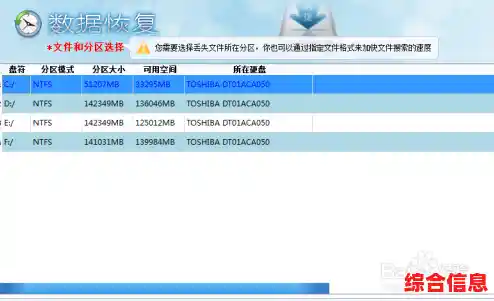
进入恢复选项。 在设置窗口里,找到并点击“更新和安全”(Windows 10)或者“系统”(Windows 11),然后在左侧的菜单栏里找到“恢复”选项并点击它。
选择重置此电脑。 在“恢复”页面,你会看到“重置此电脑”的选项,下面有一个“开始”按钮,点击它。
选择重置方式。 这时会弹出两个选择,这是关键:
选择如何重装系统。
确认并开始。 根据你的选择,系统会最后向你确认将要进行的操作,尤其是选择“删除所有内容”时,它会再次警告你数据会被清空,仔细阅读后,如果确认备份无误,就点击“重置”,然后电脑就会自动重启,开始整个过程,你只需要耐心等待,期间电脑可能会重启好几次,这是正常的,不要手动去关电源。
如果电脑无法正常启动怎么办?
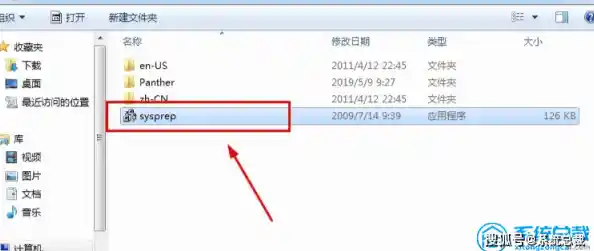
有时候电脑坏到连系统都进不去了,这时候也有办法。
强制关机再开机。 在电脑启动时,看到厂商Logo(比如联想、戴尔、华硕的标志)的界面,立刻按住电源键强制关机,重复这个操作两到三次,系统会判断启动失败,自动进入“自动修复”环境。
进入高级启动选项。 在自动修复界面,点击“高级选项”。
选择疑难解答。 然后选择“疑难解答”。
选择重置此电脑。 接下来的步骤就和方法一的后半部分很像了,同样可以选择“保留我的文件”或“删除所有内容”,然后按照提示操作即可。
最后再说几句
恢复完成后,电脑会像新买来时一样,带你进行初始设置,比如选择区域、连接Wi-Fi、登录微软账户等,之后,你就可以把之前备份好的个人文件再复制回电脑,重新安装你需要的软件。
恢复出厂设置是解决软件层面问题的“大招”,对于硬件损坏(比如硬盘坏了、内存条有问题)是无效的,只要你在操作前做好了万无一失的备份,并且保证供电,整个过程就是安全可靠的,希望你的电脑能通过这次“重生”,重新变得流畅好用。