
起身离开电脑一会儿,屏幕为了保护隐私和节省电量,很快就自动熄灭了,等你回来,轻轻一晃鼠标或者敲下键盘,屏幕是亮了,但一个大大的锁屏界面挡在面前,非要你手动去点一下,或者更麻烦地输入密码、刷脸、按指纹才能重新进入桌面,就为了那离开的几分钟,这个步骤显得特别多余,尤其是当你只是去倒杯水、拿个外卖的时候。
Windows 11 里藏着一个非常贴心的小设置,能完美解决这个“小麻烦”,它能让你在屏幕自动熄灭后,仅仅通过晃动鼠标或按键唤醒屏幕时,直接跳过锁屏界面,秒回工作现场,就像屏幕从未熄灭过一样,而当你真正需要锁定电脑时(比如长时间离开),依然可以通过键盘上的 Windows徽标键 + L 这个经典组合键来手动锁定,安全与便捷两不误。
这个功能的原理很简单:它改变了系统对“从屏幕保护或睡眠中唤醒”这一行为的认证要求,默认情况下,系统认为只要屏幕熄灭(无论是自动还是手动锁定),再唤醒时就等同于一次新的登录,需要验证身份,而我们接下来要做的设置,就是告诉系统:“仅仅因为不操作而自动关闭屏幕时,如果很快被唤醒,就别那么紧张,直接让我进去就好。”
具体怎么操作呢?非常简单,跟着下面的步骤,一分钟就能搞定。
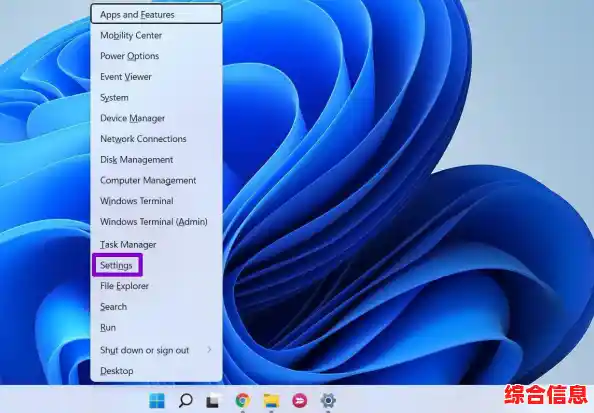
我们需要打开系统的“电源”设置,最快的方法是直接用鼠标右键点击屏幕左下角的“开始”按钮(就是那个Windows徽标),在弹出的菜单里选择“电源选项”,你也可以通过点击开始菜单,输入“电源”来搜索并进入。
进入“电源和睡眠”设置页面后,你会看到关于屏幕和睡眠的计时设置,在使用电池电源和接通电源时,经过以下时间后关闭屏幕”、“经过以下时间后使设备进入睡眠状态”,这些设置照常根据你的习惯来定,比如设置5分钟后关闭屏幕,关键步骤在下面:你需要点击右侧相关的“其他电源设置”字样。
点击后,会弹出一个比较传统的控制面板窗口,标题是“电源选项”,在这个窗口的左侧,有一排蓝色的链接,找到并点击“唤醒时需要密码”。
你就来到了核心的设置界面,你会看到两个主要的选项,标题是“定义电源按钮并启用密码保护”,下方有一个问题:“唤醒时的密码保护”,下面提供了三个选择:
我们想要实现的效果是“自动熄屏唤醒不用密码,手动锁屏唤醒需要密码”,所以不能简单地选择“不需要密码”,那样会降低安全性,正确的做法是:
点击当前选项下方的蓝色文字“更改当前不可用的设置”。 这一步很重要,因为它会解锁上面那些灰色的选项,允许我们进行更细致的设置。
点击之后,你会发现上面的三个选项都可以选择了,请选择第一个:“需要密码(推荐)”。

但别急,最关键的一步来了,在这个选项下方,原本被隐藏的两个复选框现在可以勾选了!它们分别是:
我们要取消勾选第二个:“当计算机从显示关闭状态唤醒时”,而第一个“当计算机从睡眠状态唤醒时”,建议保持勾选状态。
这样设置的含义就非常清晰了:当电脑因为长时间不操作而自动关闭了屏幕(但电脑本身并未进入睡眠,程序还在后台运行),你回来唤醒它,不需要密码,而当电脑进入了更深度的睡眠状态(节能模式)再被唤醒时,则依然需要密码,保证了数据安全,这正好符合我们“简化日常短时间离开操作”的初衷。
点击窗口底部的“保存更改”按钮,大功告成!
你可以亲自测试一下,设置好屏幕在1分钟后自动关闭,然后什么都不做,等待屏幕变黑,一分钟后,晃动鼠标,屏幕亮起——你会惊喜地发现,那个烦人的锁屏界面消失了,桌面直接呈现在你眼前,所有窗口都保持着原样,而当你需要长时间离开时,记得顺手按下 Win + L 手动锁定,这样就万无一失了。
这个小技巧虽然不起眼,但能极大地提升日常使用的流畅感,减少那些不必要的打断,让你和电脑的互动更加无缝、自然,快去试试吧,这绝对是能让你的Win11用起来更舒心的一个隐藏技巧!