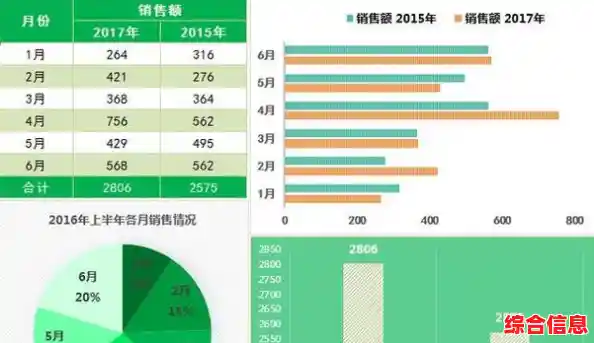

想要把Excel用得像玩游戏一样顺手,让一堆杂乱的数据乖乖听话,其实没那么难,你不用去背那些复杂的公式和名词,只要掌握一些核心的思路和巧方法,效率就能翻倍,下面就直接告诉你一些实实在在的窍门。
你得养成一个好习惯,就是把你的数据变成一个“聪明”的表格,什么意思呢?别把数据随便往单元格里一扔就完事了,你选中你的数据区域,然后按快捷键 Ctrl + T,会跳出来一个窗口,问你的表有没有标题行,一般直接点确定就行,瞬间,你的数据区域就变样了,有了隔行填充的颜色,看起来特别清晰,这步操作的好处可太大了,第一,它有了自动扩展的能力,比如你在表格最下面新加一行数据,之前设置好的公式、或者做的图表,会自动把新数据包含进去,不用你再手动调整范围,第二,你可以很方便地进行筛选和排序,表头那里自带了下拉箭头,第三,在写公式的时候,你不用再去记像“A2:B100”这种容易出错的地址,你可以直接用像“表1[销售额]”这样的名字,意思清楚又不容易错。
说到排序和筛选,这是整理数据的基本功,筛选就是把你暂时不需要看的数据藏起来,点开表头的下拉箭头,你可以根据文字、数字或者颜色来筛选,在一张销售表里,你只想看“北京”地区的记录,勾选北京,其他数据就暂时隐藏了,如果想恢复,再点一下“清除筛选”就行,排序就更重要了,能让数据立刻变得有条理,别再用工具栏那个A-Z或者Z-A的按钮了,试试“自定义排序”,你想先按“省份”从A到Z排,同一个省份里再按“销售额”从高到低排,你只需要点开自定义排序,添加两个条件就行了,这样数据立刻就层次分明,分析起来特别方便。
接下来是数据处理的核心武器——函数,别怕,我们不用学太多,就学四个最常用、威力最大的,第一个是SUMIFS,它是带条件的求和,你想算一下“北京”地区“张三”的销售总额,用这个函数就能一下子算出来,不用你再手动筛选再求和了,第二个是COUNTIFS,和SUMIFS是兄弟,它是带条件的计数,比如统计一下销售额大于10000的单子有多少个,第三个是VLOOKUP,这个函数名气很大,是用来“查户口”的,比如你有一张员工表只有工号,另一张表有工号和姓名,你就可以用VLOOKUP根据工号把姓名自动匹配过来,省得你一个个去复制粘贴,能节省大量时间,用的时候记住,找的依据(比如工号)必须在两表的第一列,第四个是IF函数,它就是让表格帮你做判断,比如你可以设置:如果销售额大于10000,就显示“优秀”,否则显示“合格”,这几个函数组合起来,能解决你工作中绝大部分的计算问题。
数据整理好了,计算也完成了,最后一步是让它变得好看、好懂,这就是图表和格式化的作用,做图表不是越花哨越好,关键是选对类型,想看看几个部分占整体的比例,比如各部门费用占比,就用饼图,想看一段时间内的趋势,比如月度销售额变化,用折线图最直观,想对比不同项目的数量,比如各产品的销量,用柱形图最合适,记住一个原则:做好的图表标题要直接了当,坐标轴的文字要清晰,让人一眼就能看懂图表在说什么。
还有一些能极大提升你手速的快捷键和技巧。Ctrl + 方向键,可以让你在数据的海洋里瞬间跳到边界,比如从表格顶部一下子跳到底部。Ctrl + Shift + 方向键,可以快速选中一大片连续的数据区域。Alt + =,能一键求和,比你用鼠标点求和按钮快多了。Ctrl + E 这个叫快速填充的功能简直是神器,比如你有一列全名,想在旁边一列只提取出姓氏,你只需要在第一个单元格里手动输入第一个人的姓,然后按Ctrl + E,Excel就能自动识别你的意图,把下面所有的姓都给你填好,对于不规范的数据拆分特别有用。
把这些技巧真正用起来,不用贪多,一天熟悉一两个,很快你就会发现,处理数据不再是枯燥的重复劳动,而变成了一种有成就感的游戏,Excel真正的力量不在于你知道多少冷门功能,而在于你能多熟练地用这些基础但核心的技巧组合解决实际问题。