分步操作与常见问题解决方案
当你觉得电脑越来越慢,或者系统出现各种奇怪的错误,又或者你准备卖掉或送人电脑时,把电脑恢复到刚买来时的状态是一个一劳永逸的办法,这个过程就叫做“恢复出厂设置”,下面我会用最简单的大白话,分别介绍Windows电脑和苹果电脑的做法,并告诉你可能会遇到什么问题以及怎么解决。
重要提示:开始之前一定要做的事!
这是最关键的一步,绝对不能跳过:备份你的重要文件!
恢复出厂设置会清空电脑C盘(系统盘)的所有东西,包括你的桌面、文档、下载文件夹里的内容,请务必:
- 把重要的照片、工作文档、视频等文件,复制到移动硬盘、U盘或者网盘(如百度网盘、阿里云盘)里。
- 记下你重要软件的安装序列号或账号密码。
- 确保电脑电源接通,如果是笔记本电脑,请插上电源适配器,整个过程电量不足会导致严重问题。
第一部分:Windows电脑恢复出厂设置(以Windows 10和11为例)
现在大多数Windows电脑都自带恢复功能,操作很方便。
通过系统设置进行重置(最常用)
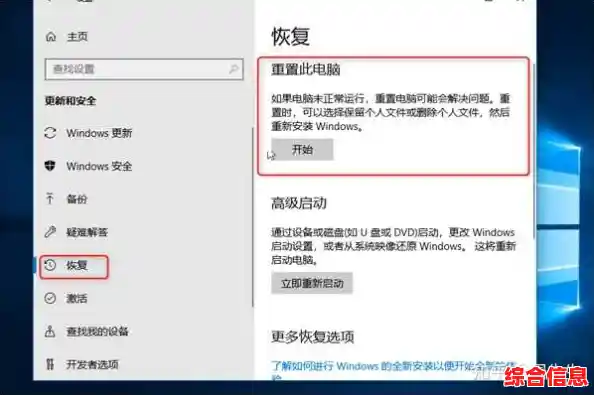
- 点击屏幕左下角的“开始”按钮,然后点击那个齿轮形状的“设置”图标。
- 在设置窗口中,选择“更新和安全”(Windows 10)或“系统”(Windows 11),然后找到并点击“恢复”选项。
- 在“恢复”页面,你会看到“重置此电脑”的选项,点击下面的“开始”按钮。
- 这时系统会给你两个选择:
- 保留我的文件:这个选项会删除你安装的所有应用程序和系统设置(比如浏览器记录、桌面背景等),但会保留你存储在C盘个人文件夹(如桌面、文档)里的文件,如果你的问题只是软件冲突,可以选这个。
- 删除所有内容:这就是真正的“恢复出厂设置”,它会清除C盘上所有个人文件、应用和设置,让系统变得像新电脑一样,如果你要处理严重问题或转卖电脑,务必选这个。
- 系统通常会问你想如何重新安装系统,一般选择“云下载”或“本地重新安装”都可以,如果网络好,“云下载”会获取最新的系统文件,可能效果更好。
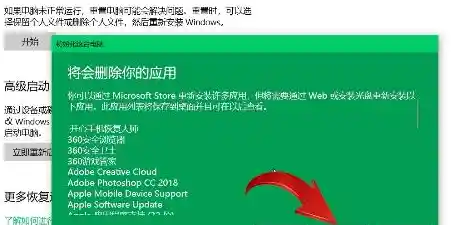
- 系统会再次确认你的选择,并列出将要删除的应用列表,确认无误后,点击“重置”,电脑就会开始自动操作,这个过程可能需要半小时到一小时,电脑会重启好几次,你只需要耐心等待,千万不要中途关机。
如果电脑无法正常启动怎么办?
如果电脑已经卡到进不去系统了,可以尝试强制进入恢复环境。
- 在开机时,看到品牌Logo(如联想、戴尔、华硕的图标)后,立刻连续按键盘上的F11键(常见于联想、戴尔)或F9键(常见于华硕),不同品牌按键不同,可以网上搜一下“你的电脑品牌 + 进入恢复模式”来确认,如果不行,就在开机时不停按F8(部分电脑支持)。
- 成功的话,会进入一个蓝色背景的“选择一个选项”界面,依次选择“疑难解答” -> “重置此电脑”,然后的步骤就和方法一类似了。
第二部分:苹果电脑(Mac)恢复出厂设置
苹果电脑的操作系统叫macOS,恢复方法略有不同。
- 备份:使用“时间机器”(Time Machine)功能将整个系统备份到外接硬盘上,这是最稳妥的苹果电脑备份方式。
- 关机:将Mac完全关机。
- 进入macOS恢复模式:
- 对于使用Apple芯片(如M1、M2芯片)的Mac:长按电源键不放,直到看到启动选项出现,然后点击“选项”,再点击“继续”。
- 对于使用Intel芯片的Mac:开机后,立刻按住键盘上的
Command (⌘) + R 键不放,直到看到苹果Logo或地球旋转的界面。
- 抹掉磁盘:在恢复模式下,选择“磁盘工具”,在磁盘工具界面,左侧选择你的主硬盘(通常叫“Macintosh HD”),然后点击工具栏的“抹掉”按钮,格式选择“APFS”(默认),方案选“GUID 分区图”,然后点“抹掉”,完成后退出磁盘工具。
- 重新安装macOS:回到恢复模式的主菜单,选择“重新安装macOS”,然后按照屏幕提示操作,系统会从苹果服务器下载并安装一个全新的系统,这个过程需要联网,时间取决于你的网速。
第三部分:常见问题与解决方案
-
问题:恢复过程中提示“缺少某些文件”或失败。
- 解决:这可能是恢复分区损坏了,可以尝试使用方法二中的强制恢复模式,如果还不行,你需要用另一台电脑和U盘制作一个系统安装盘来重装系统,这个稍微复杂点,可以搜索“制作Windows安装U盘”或“制作macOS安装U盘”看详细教程。
-
问题:恢复后,电脑提示需要输入激活密钥。
- 解决:现在大多数Windows电脑的密钥都绑定在主板上了,只要你安装的Windows版本和原来一样(比如都是家庭版),联网后它会自动激活,如果没自动激活,可以尝试在设置里点击“激活”或“疑难解答”,苹果电脑则不需要担心激活问题。
-
问题:恢复后,原来的很多驱动(比如网卡驱动、声卡驱动)没了,上不了网或没声音。
- 解决:新系统可能没带所有硬件的驱动,最好的办法是,在恢复系统前,就去电脑品牌的官网(如联想、戴尔、惠普的官网)下载好网卡驱动程序到U盘里,恢复完成后,先安装U盘里的网卡驱动,电脑就能上网了,然后通过Windows Update自动安装其他驱动,或者再去官网下载完整的驱动包安装。
-
问题:我选择了“保留我的文件”,但有些软件数据还是丢了。
- 解决:“保留我的文件”只保护你明确放在个人文件夹(桌面、文档等)里的文件,很多软件(如聊天软件)的聊天记录、游戏存档可能保存在C盘其他隐蔽的文件夹里,对于重要软件的数据,最好在恢复前用软件自带的“备份”功能进行备份。
希望这份详细的教程能帮你顺利地把电脑恢复如新,胆大心细,做好备份,整个过程其实并不难。