你需要明白,关闭磁盘加密会降低你电脑数据的安全性,一旦关闭,如果电脑丢失或被盗,别人可能很容易就能看到你硬盘里的所有文件,在做这个决定之前,请务必想清楚是不是真的有必要关闭它,可能是因为加密影响了某些老旧软件的兼容性,或者你对电脑的性能有极致的追求,再或者你正在准备将电脑转卖给他人。
在开始操作之前,有一件非常重要的事情必须做,那就是备份你的BitLocker恢复密钥,这个密钥是一串字符,通常在加密开启时,系统会提示你把它保存到微软账户、U盘或者打印出来,如果你没有这个密钥,关闭加密的过程可能会变得非常麻烦,甚至无法继续,请先确保你知道这个密钥在哪里,最方便的方法是登录你的微软账户官网,在设备管理部分找到你的电脑,查看并记录下BitLocker恢复密钥。
我们开始正式的操作步骤,关闭磁盘加密主要有两种方法,我们会详细说明每一种。
通过系统设置界面关闭(这是最推荐、最直接的方法)
这个方法就像你平时更改电脑设置一样,通过点击图形界面来完成,比较直观,适合大多数用户。
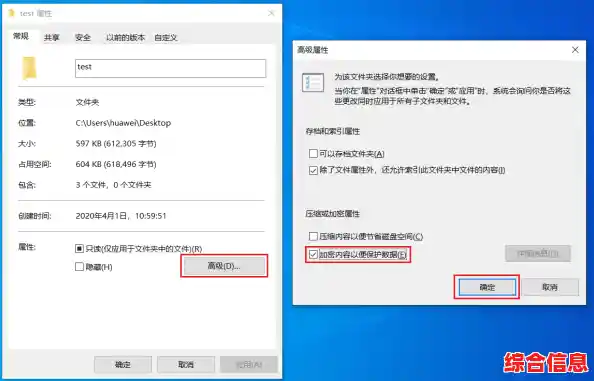
打开设置:点击屏幕左下角的“开始”按钮(就是那个Windows图标),然后选择“设置”(那个像齿轮一样的图标),你也可以直接按键盘上的 Windows + I 键快速打开设置。
进入隐私与安全:在设置窗口中,你会看到左侧有一排选项,点击其中的“隐私和安全性”。
找到设备加密:在“隐私和安全性”的设置项里,向下滚动页面,找到一个叫做“设备加密”的选项,如果你的电脑支持并已经开启了加密,这里会显示“设备加密已开启”之类的字样。
关闭加密:点击“设备加密”这个选项,会进入一个更详细的页面,在这个页面上,你应该能看到一个明显的按钮,写着“关闭”或者“关闭BitLocker”,点击这个按钮。
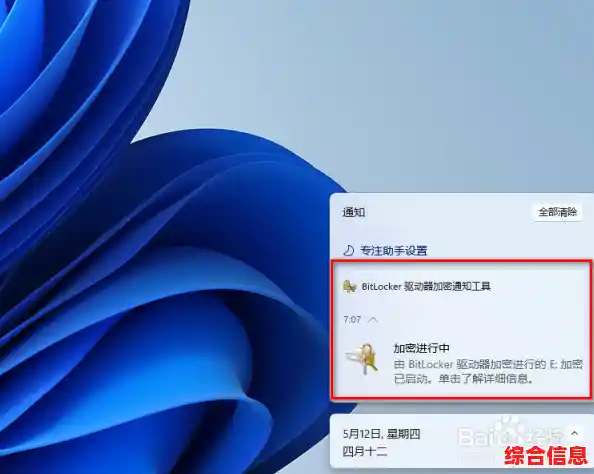
确认操作:系统会弹出一个窗口,再次提醒你关闭加密会使设备易受攻击,并询问你是否确定要解密驱动器,如果你已经下定决心,就点击“关闭BitLocker”或“解密驱动器”来确认。
等待解密完成:点击确认后,解密过程就开始了,这个过程会在后台运行,你需要耐心等待,解密的速度取决于你的硬盘大小和里面存放的数据量,可能是几十分钟,也可能是几个小时,在这个过程中,你可以正常使用电脑,但可能会感觉到电脑速度变慢一些,因为硬盘同时在处理你的操作和解密任务,你可以在任务栏的通知区域看到一个加密图标,把鼠标放上去可以看到解密的进度,千万不要在解密过程中关闭电脑或让它进入休眠状态,最好插着电源进行操作,直到解密完成为止。
通过控制面板关闭(传统方法)
这个方法稍微老一点,但同样有效,如果系统设置里找不到“设备加密”选项,你可以尝试用这个方法。
打开控制面板:点击开始菜单,在搜索框里直接输入“控制面板”,然后打开它。
调整查看方式:为了更容易找到我们需要的东西,建议把控制面板右上角的“查看方式”改为“大图标”或“小图标”,这样所有选项都会平铺开来。
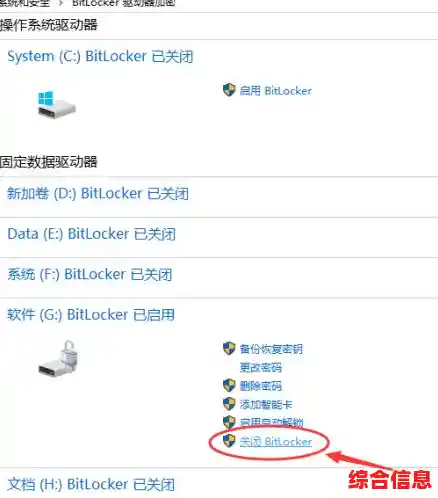
找到BitLocker驱动器加密:在所有图标中,找到一个叫做“BitLocker驱动器加密”的选项,点击进入。
选择要解密的驱动器:你会看到电脑上所有的硬盘分区列表,每个分区后面都有“关闭BitLocker”的链接,找到你的系统盘(通常是C盘),点击它后面的“关闭BitLocker”。
再次确认并等待:同样地,系统会弹出确认对话框,告诉你解密需要时间,确认后,解密过程就开始了,之后的注意事项和方法一是一样的:耐心等待,不要中断电源。
无论你使用哪种方法,当解密进度达到100%时,就大功告成了,你可以回到系统设置或控制面板的加密选项那里检查一下,确认状态已经变为“关闭”。
最后再强调一次,关闭加密意味着你的数据失去了这层重要的保护,如果你将来又觉得需要保护隐私了,可以随时通过同样的路径(系统设置或控制面板)重新开启设备加密或BitLocker,重新加密同样需要一个过程,但至少你的数据安全又有了保障,希望这个指南能帮到你。