
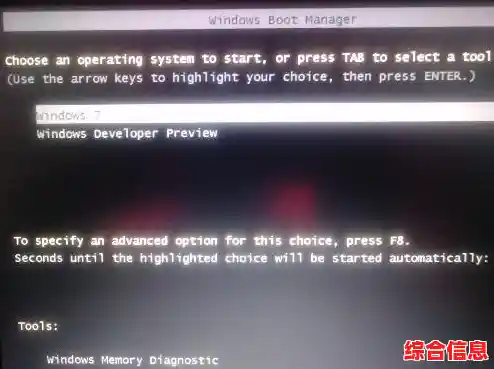
当你兴冲冲地打开电脑,准备在Windows 11和另一个系统(比如Linux或旧版Windows)之间做选择时,却发现熟悉的启动菜单不见了,电脑直接进入了其中一个系统,或者干脆报错无法启动,这确实非常让人头疼,别担心,双系统启动故障很常见,大多数情况下你都可以自己动手修复,下面是一步步的实用指南,帮你找回丢失的启动菜单。
最重要的一步:保持冷静,不要慌张,胡乱操作可能会导致数据丢失,在开始任何修复之前,如果你能进入任何一个系统,请务必把你重要的文件备份到移动硬盘或云盘里,这是最重要的安全措施。
第一步:进入Windows恢复环境
修复启动问题的工具都在一个叫做“Windows恢复环境”的特殊界面里,如果你的电脑还能进入Windows 11系统,这是最简单的方法:
如果你的电脑已经无法进入Windows系统,也不用怕,在电脑开机时,当看到Windows标志出现前(或者电脑品牌Logo出现时),连续地、快速地按键盘上的F11键(有些电脑可能是F8、F12或Esc键,可以都试试),这也能强制进入恢复环境。
第二步:使用自动修复功能
进入蓝色恢复界面后,你会看到几个选项,我们先尝试最简单自动的方法。
系统会自动检测并尝试修复阻止Windows正常启动的问题,这个过程可能会重启几次,你只需要耐心等待,如果它成功找到了问题并修复,那么恭喜你,问题可能就解决了,但很多时候,对于双系统问题,它可能无能为力,那我们就要进行下一步。
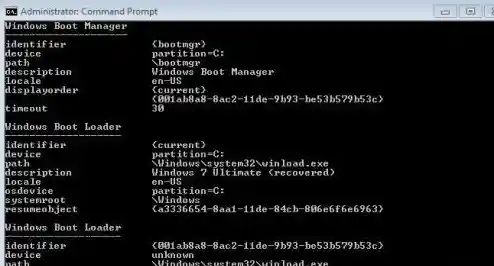
第三步:使用命令提示符重建引导记录
这是解决双系统启动菜单丢失最核心、最有效的方法,我们需要手动修复引导配置数据。
同样在蓝色的“高级选项”界面,选择“命令提示符”,这会打开一个黑色的命令行窗口。
在命令提示符中,依次输入以下命令,每输完一条就按一下回车键:
bootrec /fixmbr这条命令会修复主引导记录,通常很快完成。
bootrec /fixboot这条命令会修复引导扇区,如果系统提示“拒绝访问”,我们后面有办法解决。

bootrec /scanos这条命令会扫描你电脑上所有安装的Windows系统。
bootrec /rebuildbcd这是最关键的一步,它会扫描系统,并询问你是否将检测到的系统添加到启动菜单,你输入“Y”并回车即可。
完成以上步骤后,输入 exit 回车退出命令提示符,然后重启电脑看看启动菜单是否回来了。
如果遇到“拒绝访问”怎么办?
如果在执行 bootrec /fixboot 时出现“拒绝访问”的错误,我们需要多几个步骤:
在命令提示符中输入以下命令来备份旧的引导配置:
bcdedit /export C:\BCD_Backup然后依次输入以下命令来重新设置权限和重建:
c:
cd boot
attrib bcd -s -h -r
ren bcd bcd.old
bootrec /rebuildbcd
这一套组合拳通常能解决绝大部分因引导文件损坏导致的启动菜单丢失问题。
第四步:使用第三方工具(EasyUEFI或EasyBCD)
如果以上方法都失败了,或者你觉得命令行操作太复杂,可以尝试使用图形化界面的第三方软件,这些软件在你能进入其中一个系统时使用非常方便。
.efi文件),这样就可以重新创建启动菜单了。使用这些工具时,请务必仔细阅读说明,确保你添加的启动项指向了正确的系统文件。
第五步:最后的检查——BIOS/UEFI设置
有时候问题可能出在电脑最基本的设置上,重启电脑,在开机时按特定的键(通常是Del、F2、F12,具体看开机屏幕提示)进入BIOS或UEFI设置界面。
总结一下
修复双系统启动故障,就像一个排查过程,先从最简单的自动修复开始,不行就用手动命令,再不行就用图形化工具,最后检查底层设置,整个过程的核心就是重建那个让电脑知道“我身上装了多个系统”的引导菜单,只要你的系统文件本身没有损坏,通过上述方法,十有八九都能成功恢复,如果所有方法都尝试过后仍然无效,那可能意味着系统安装本身出现了更严重的问题,可能需要考虑重新安装其中一个系统了,但无论如何,只要备份好了数据,你就可以放心大胆地进行尝试。