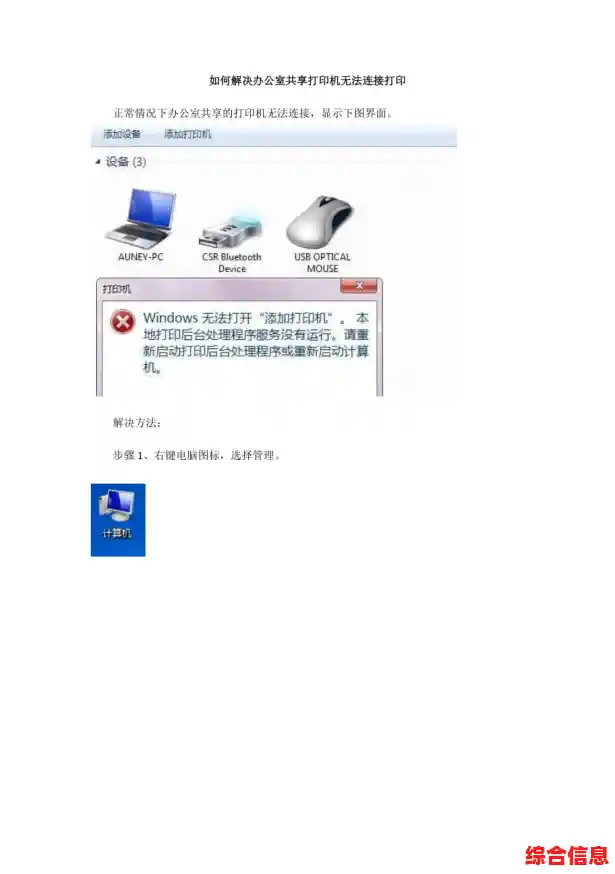
碰到共享打印机连不上,确实很让人头疼,明明昨天还好好的,今天突然就罢工了,别急着重启电脑或重装驱动,我们可以像侦探一样,一步步排查问题,核心思路是“先简后繁,从近到远”。
第一步:检查最基础的“开关”和连接
很多时候,问题出在最简单的地方,我们先从使用打印机的这台电脑(客户机)开始。
- 重启打印服务: 这是解决大部分共享打印机问题的“万能钥匙”,在键盘上同时按下
Win + R 键,打开“运行”窗口,输入 services.msc 并回车,在长长的服务列表里,找到并右键点击 Print Spooler 服务,选择“重新启动”,这个服务是管理所有打印任务的“总指挥”,重启它往往能解决临时性的卡顿或错误。
- 检查网络连接: 确保你的电脑和连接着打印机的那台电脑(主机)在同一个网络上,如果你连的是Wi-Fi,而主机连的是网线,但路由器设置正常,那它们也应该在同一个局域网内,最简单的方法是,看看两台电脑的IP地址是否在同一个网段,比如你的电脑IP是
168.1.10,主机是 168.1.12,这就没问题,如果一个是 168.1.x,另一个是 168.0.x,那就不在同一个网络。
- 尝试Ping命令测试连通性: 知道了主机的IP地址后(可以在主机上按
Win + R,输入 cmd 回车,再输入 ipconfig 查看IPv4地址),回到你的电脑,同样打开命令提示符(cmd),输入 ping 主机的IP地址(ping 192.168.1.12),如果能看到数据包有来回的响应时间,说明网络是通的,如果显示“请求超时”或“目标主机无法访问”,说明网络连接有问题,这可能和路由器设置或防火墙有关。
第二步:深入检查共享设置
如果基础检查没问题,那就要看看“共享”这个动作本身是否被允许了。
- 确认主机共享权限: 去到连接着打印机的那台主机上,在键盘上按
Win + R,输入 control 打开控制面板,找到“网络和共享中心”,点击左侧的“更改高级共享设置”,确保当前使用的网络配置文件(通常是“专用网络”)下,“启用网络发现”和“启用文件和打印机共享”这两个选项是打开的,这是允许别人找到你和你的打印机的前提。
- 检查主机防火墙: Windows防火墙有时会阻止共享通信,我们可以在主机上临时关闭防火墙来测试是否是它的问题,在控制面板中找到“Windows Defender 防火墙”,点击左侧的“启用或关闭 Windows Defender 防火墙”,暂时为当前网络类型选择“关闭”,然后回到你的电脑上再次尝试连接打印机,如果成功了,说明是防火墙的阻拦,这时不要长期关闭防火墙,而是回到防火墙设置,点击“允许应用或功能通过防火墙”,找到“文件和打印机共享”,确保它被勾选上,然后重新开启防火墙。
- 重新浏览共享计算机: 在你的电脑上,打开“文件资源管理器”(就是平时看文件夹的那个窗口),点击左侧的“网络”,如果设置正确,你应该能看到局域网里的其他电脑,其中就包括那台连接着打印机的主机,双击打开它,看看里面是否显示了共享的打印机,如果能在这里看到,直接双击打印机,Windows通常会帮你自动安装所需的驱动并完成连接。
第三步:处理棘手的驱动和权限问题
如果上述步骤还不行,问题可能更深层一些。
- 删除并重新添加打印机: 在你的电脑上,如果之前添加过这个共享打印机但现在连不上,最好先把它删掉,进入“设置” -> “蓝牙和其他设备” -> “打印机和扫描仪”,找到那个有问题的共享打印机,点击“删除设备”,点击“添加打印机”,让系统重新搜索,或者选择“按名称选择共享打印机”,手动输入打印机的网络路径,格式是:
\\主机电脑的名称\共享打印机的名称(电脑名称可以在那台主机的“系统信息”里看到)。
- 考虑驱动兼容性: 这是一个常见但容易被忽略的问题,尤其是当主机是较新的Windows 10/11,而你的电脑是较旧的Windows 7时,可能会因为驱动不兼容导致连接失败,一个实用的技巧是:在主机上,除了安装它自己需要的驱动外,可以预先为共享的打印机安装一个兼容性更广的驱动,右键点击共享的打印机,选择“打印机属性”,在“共享”选项卡中,点击“其他驱动程序”,可以勾选x86或ARM64等不同架构的驱动,这样,当其他不同系统的电脑来连接时,主机会直接提供合适的驱动,成功率大大提升。
- 检查用户账户密码: 在某些严格的家用网络或办公网络中,访问共享资源可能需要输入主机上的用户名和密码,如果你的电脑登录账户在主机上不存在或密码不对,也会连接失败,可以尝试在主机上为网络访问设置一个简单的密码,或者咨询网络管理员。
最后的大招:终极尝试
如果所有方法都试遍了,还是不行,可以考虑以下两种方案:
- 使用打印机的IP地址直接连接: 如果打印机本身支持网络功能(自带网线口或Wi-Fi),可以跳过电脑共享这个环节,在打印机面板上或通过打印配置页,找到打印机的IP地址,然后在你自己的电脑上,用添加打印机的方式,选择“使用TCP/IP地址添加”,输入打印机的IP地址,让系统自动检测并安装驱动,这种方式更稳定,不依赖于某台主机是否开机。
- 重启大法: 这不是玩笑,按顺序重启你的电脑、连接打印机的主机、以及路由器,有时一些莫名的网络缓存或错误,通过一次彻底的重启就能解决。
解决共享打印机问题需要耐心,一步一步来,大部分情况都能自己搞定,如果是在公司,记得及时联系IT支持人员,他们可能有更便捷的解决办法。