
好吧,既然你想让你的Windows 11电脑找回一些Windows 7那个时代的熟悉感和简洁感,那我们就直接开始,一步一步来把它变得更有“经典味”,别担心,这不需要你懂什么高深的电脑知识,就像搭积木一样,我们一块一块来调整。
第一步:把任务栏“挪”到熟悉的位置
Win11最显眼的变化就是把开始菜单和任务栏图标都居中了,这对用惯了左下角开始的我们来说,确实有点不顺手,改回来很简单:
第二步:让右键菜单变回“长长”的经典版
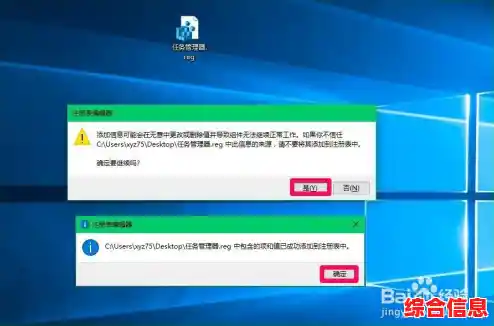
Win11的右键菜单虽然看起来清爽,但把很多常用功能(比如刷新、新建文件夹)都藏到了“显示更多选项”里,要点两次才行,很麻烦,我们要把它变回Win7那种直接、完整的样子。
reg add "HKCU\Software\Classes\CLSID\{86ca1aa0-34aa-4e8b-a509-50c905bae2a2}\InprocServer32" /f /vereg delete "HKCU\Software\Classes\CLSID\{86ca1aa0-34aa-4e8b-a509-50c905bae2a2}" /f 并重启即可。第三步:给窗口标题栏“涂”上颜色

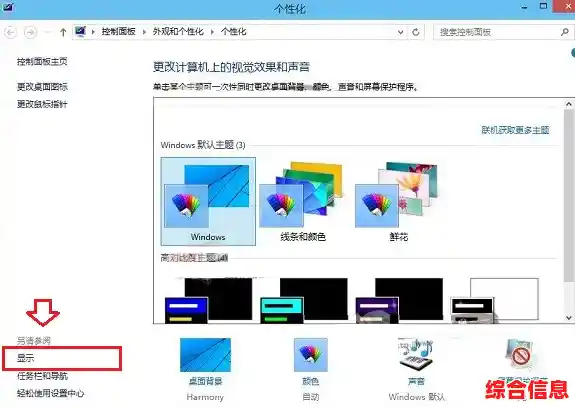
Win11的窗口标题栏大多是白色的,看起来有点单调,也分不清哪个窗口是当前正在用的,我们可以让它变回Win7那种有颜色的样子。
第四步:如果还想更彻底,试试“换肤”软件
上面这些方法都是利用系统自带的设置,如果你觉得还不够,想要整个界面,比如开始菜单本身都变回Win7那种样式,那就需要请一些小帮手(第三方软件)了。
这里有两个很有名的软件叫 Start11 和 StartAllBack,它们的功能非常强大,你可以把它们理解成“界面魔法师”,安装之后,你可以:
这些软件通常需要付费购买,但它们提供试用期,你可以先下载试试看效果喜不喜欢,使用起来也很直观,软件里会有很多选项让你勾勾选选,就像玩游戏设置画面一样。
最后聊几句
这样一番调整下来,你的Win11用起来应该顺手多了,其实这么做,不是为了说哪个系统更好,纯粹是为了让我们自己用着更舒服,电脑是我们每天都要打交道的工具,把它设置成自己最习惯、最有效率的样子,才是最重要的。
这些改变都不会影响电脑的性能和安全性,你可以放心操作,希望这些方法能帮你打造一个既拥有Win11内核新技术,又兼具Win7经典操作感的个人电脑环境,如果哪天你看腻了,想换回现代的样式,按照原路返回设置就行了,非常灵活。