
想要让Windows 11的图形性能更上一层楼,充分利用你的显卡(GPU)是关键,无论是为了更流畅的游戏体验、更快的视频编辑速度,还是让日常操作如窗口拖动和网页滚动都丝般顺滑,正确配置GPU都至关重要,下面将分步骤介绍多种方法,帮助你激活和优化GPU的渲染能力。
最基础也是最重要的一步,是确保你的GPU驱动程序是最新且最适合的,驱动程序是连接操作系统和硬件显卡的桥梁, outdated或错误的驱动会严重拖累性能,不要仅仅依赖Windows Update自动安装的通用驱动,那往往不是最优选择,你应该直接访问你显卡制造商的官方网站:如果你是NVIDIA显卡用户,请访问NVIDIA官网;如果是AMD显卡用户,请访问AMD官网;如果是英特尔锐炬Xe等集成显卡用户,则访问英特尔官网,使用官网提供的自动检测工具或根据你的显卡型号手动搜索并下载最新的驱动程序,在安装时,选择“自定义安装”并勾选“执行清洁安装”选项,这可以移除旧的驱动文件,避免冲突,确保新驱动纯净部署。
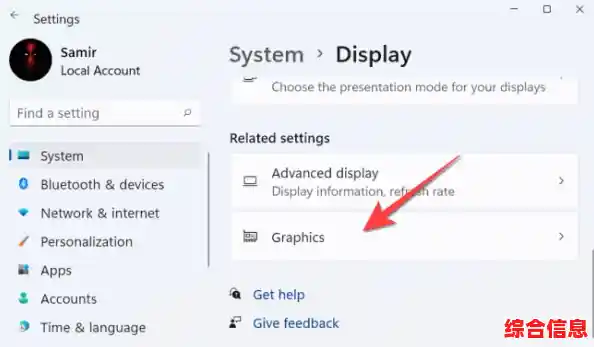
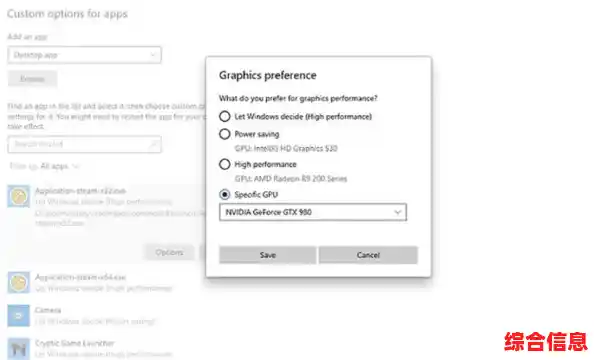
在确保驱动到位后,我们可以开始调整系统级设置,一个核心设置是指定哪些程序使用高性能GPU,这对于同时拥有集成显卡和独立显卡的笔记本电脑尤其重要,系统为了省电,可能会让一些本应流畅的程序运行在性能较弱的集成显卡上,你可以通过以下步骤进行强制指定:右键点击桌面空白处,选择“显示设置”,然后滚动到最下方点击“图形”,你可以有两种设置方式,一是点击“浏览”按钮,手动添加你希望高性能运行的具体应用程序的可执行文件(通常是.exe文件),添加成功后,点击该应用,选择“选项”,然后在弹出的窗口中果断选择“高性能”模式,并保存,第二种方式是针对微软商店应用,你可以在“图形”设置页面的“通用”部分,直接设定默认使用高性能GPU,这样所有商店应用都会优先调用独显。
深入挖掘显卡控制面板的潜力,无论是NVIDIA控制面板还是AMD软件:Adrenalin Edition,这都是一个性能调校的宝库,以NVIDIA控制面板为例,在左侧找到“管理3D设置”,在全局设置中,你可以将“首选图形处理器”从“自动选择”改为“高性能NVIDIA处理器”,这相当于为所有3D程序设定了高性能基调,一些关键的子选项值得关注:“电源管理模式”请设置为“最高性能优先”,这会阻止显卡为了省电而降频,确保始终满血运行;“纹理过滤质量”可以设为“高性能”,以轻微的画质损失换取帧率的显著提升;“垂直同步”建议根据情况关闭,它可以消除画面撕裂,但会引入输入延迟并限制帧率,在竞技游戏中通常建议关闭,对于AMD用户,在Adrenalin Edition软件的“显卡”或“游戏”标签页中,同样可以找到类似的全局图形设置和电源模式选项,将其调整为偏向性能。
对于游戏玩家,Windows 11自身也提供了一个游戏性能优化选项,请进入“设置”>“游戏”>“游戏模式”,确保此开关是打开的,游戏模式开启后,Windows会在你运行游戏时自动执行一系列优化,例如优先将CPU和GPU资源分配给当前游戏,并暂停非必要的后台进程和Windows更新活动,从而为游戏释放出尽可能多的系统资源,创造一个更专注、更稳定的高性能环境。
除了软件设置,硬件的监控和状态确认也不可忽视,你需要确认你的GPU确实在努力工作,同时按下Ctrl + Shift + Esc键打开任务管理器,切换到“性能”选项卡,你应该能看到你的GPU(可能会列出多个,如GPU 0是集显,GPU 1是独显),运行一个你认为应该调用高性能GPU的程序(比如一款游戏或一个视频编辑软件),然后观察任务管理器中对应GPU的“利用率”百分比是否显著升高(例如达到90%以上),以及“专用GPU内存”的使用情况,如果这些指标没有变化,说明程序可能没有正确调用独显,你需要返回上述步骤重新检查图形设置。
别忘了基础的物理维护,高性能意味着高热量,如果GPU因为散热不佳而过热降频,再好的软件设置也是徒劳,定期清理电脑机箱或笔记本散热口的灰尘,确保风道畅通,你可以使用像HWMonitor这样的免费软件来监控GPU的温度,确保在高负载下也能维持在一个合理的范围(通常低于85摄氏度为宜)。
通过以上这一系列从驱动到系统设置,再到显卡控制面板和硬件监控的组合拳,你就能最大限度地激活GPU的渲染潜力,从而在Windows 11中获得显著提升的图形处理性能,优化是一个持续的过程,随着驱动和系统的更新,偶尔回顾一下这些设置总是有益的。