你是不是也遇到过这种烦心事?正打着游戏,角色突然自己往前走,停不下来;或者写文档时,某个字母莫名其妙地重复出现一大串?这很可能就是键盘出现了“按键卡住”或“连击”的故障,别急着花钱买新键盘,今天我们就来一步步排查,很多情况下自己动手就能轻松解决。
最简单也最容易被忽略的一步:重启电脑,对,就是关机再开机,这听起来像是句废话,但很多时候,这只是系统或某个软件临时抽风,导致它错误地认为某个键一直被按着,一次彻底的重启能清除临时故障,说不定问题就此消失。
如果重启大法不灵,接下来我们就要判断问题出在哪里了:是键盘硬件本身,还是电脑系统软件的问题?判断方法很简单:找一个绝对好用的外接键盘,USB的或者蓝牙的都可以,把它接到你的电脑上。
接上外接键盘后,你正常使用电脑,这时候重点观察:原来那个“卡住”的按键,在外接键盘上还会出现同样的问题吗?
- 如果外接键盘完全正常:那恭喜你,问题大概率出在你笔记本自带的键盘或者它与主板的连接上,可以暂时不用重装系统,重点检查硬件。
- 如果外接键盘也出现同样的卡键:那问题很可能出在你的Win11系统内部,比如驱动程序、系统设置或者某个后台程序干扰。
如果是系统软件问题
我们先来解决软件层面的可能性。
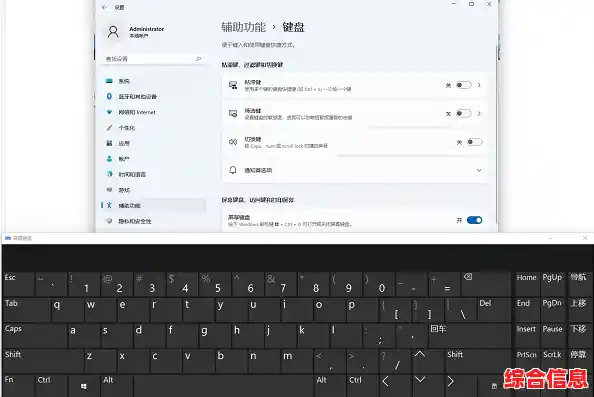
- 检查键盘设置:Win11有一些为了方便操作设计的设置,有时可能会被误触发,你可以在“设置”里搜索“键盘”,进入“键盘设置”,留意一下“筛选键”这个功能是不是被打开了,这个功能的本意是忽略短暂或重复的击键,但如果设置不当,反而会引起卡顿或连击的感觉,确保它是关闭的。
- 更新或重装键盘驱动:驱动程序是硬件和系统沟通的桥梁,桥出了问题,信息就乱套了,右键点击“开始”按钮,选择“设备管理器”,在里面找到“键盘”并点开,你会看到你的键盘设备,右键点击它,先尝试“更新驱动程序”,如果更新后问题依旧,就选择“卸载设备”,然后重启电脑,电脑重启后,系统会自动重新识别并安装最基础的驱动,这能解决很多因驱动冲突或损坏引起的问题。
- 运行系统检查:Win11自带了一些修复工具,在开始菜单的搜索框里输入“cmd”,找到“命令提示符”,右键用“以管理员身份运行”,在弹出的黑色窗口里,输入
sfc /scannow 然后按回车,这个命令会扫描并尝试修复系统核心文件,耐心等它完成。
如果是键盘硬件问题
如果外接键盘正常,那就要对你的笔记本自带键盘“动手”了。
- 物理清洁是首要任务:键盘卡键最常见的原因就是灰尘、毛发、食物碎屑掉进了按键下面,关机并拔掉电源(如果是笔记本,最好也取下电池,如果方便的话),然后把键盘倒过来,轻轻拍打背面,看看能不能震出一些杂物,你可以用吹风机的冷风档,对着按键缝隙吹一吹,对于顽固污渍,可以买一瓶电脑专用清洁剂,或者用软毛刷小心地清扫缝隙。切记: 不要用湿漉漉的布去擦,液体进入键盘内部会造成更严重的损坏。
- 检查特定按键:有时候只是一个键的问题,仔细观察那个“卡住”的按键,看看它是不是比周围的键要低一点,或者按下去的手感不一样,回弹无力,这可能是键帽下的支架卡住了,或者弹片老化,你可以尝试轻轻摇晃那个键帽,看能不能让它复位,但如果你不是熟手,不建议自己把键帽抠下来,很容易弄坏。
- 运行硬件疑难解答:Win11内置了硬件故障排查工具,在“设置”里找到“系统”-“疑难解答”-“其他疑难解答”,找到“键盘”并运行它,虽然它不一定能解决物理损坏,但有时能检测到一些底层识别问题。
如果以上所有方法都尝试过了,问题依然存在,尤其是硬件问题,比如键盘进了饮料导致部分按键彻底失灵,或者清洁后还是连击,那可能就需要联系专业的维修人员进行检查和更换了,但对于大多数偶然性的小毛病,通过这样一步步由软到硬的排查,你完全有可能自己搞定,省下一笔不必要的开销,希望这些方法能帮你解决烦恼!