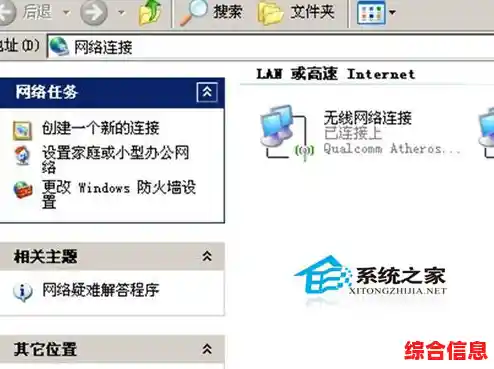

你看电脑右下角,靠近时间的那一堆小图标里,有一个长得像小飞机或者信号塔的图标,那就是我们今天要说的主角——网络状态栏,点它一下,可不仅仅是开关Wi-Fi那么简单,里面藏着一个控制电脑连接世界的“快捷指令中心”。
最显眼的肯定是那个“Wi-Fi”大按钮,这个开关很多人都知道,往上推是开,往下拉是关,但有意思的是,你关掉它之后,整个面板的颜色会变暗,好像在告诉你:“我现在离线啦,别烦我。” 这对于需要立刻专注工作、不想被消息打扰的时候特别有用,比去设置里翻半天快多了。
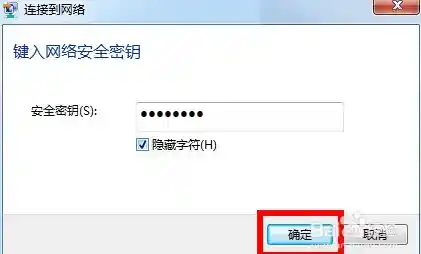
在这个大开关下面,你会看到一列能搜到的Wi-Fi网络名字,这里有个小窍门:如果你经常连接某个网络,比如家里的,你可以用鼠标右键点击它,然后选择“属性”,里面有个选项叫“在范围内时自动连接”,把它勾上,以后你回家一打开电脑,它就会像认识路的小狗一样,自己屁颠屁颠地连上网络,省得你每次都手动输密码。
除了Wi-Fi,旁边还有个“飞行模式”,这个模式一开,电脑上所有无线信号,包括Wi-Fi和蓝牙,会全部断掉,坐飞机的时候当然要用,但平时如果你发现电脑有点卡,或者网络莫名其妙出问题,试着开一下飞行模式再关上,就相当于给电脑的无线功能快速重启了一下,很多时候问题就自己好了。
再往下看,你会发现“蓝牙”也是个独立的开关,你想连无线鼠标、键盘或者耳机的时候,先确保这里是打开的,打开之后,下面会多出一个“添加设备”的选项,点进去,按照提示把你的蓝牙设备配上对,以后只要蓝牙开着,设备也开着,它们就能自动牵手成功。
现在说说音量调节,这个面板里通常也集成了声音的控制条,用鼠标拖拽那个小圆点,可以无极调节音量,比按键盘上的音量键更精细,更重要的是音量图标旁边那个小箭头,点一下,会弹出一个列表,里面显示着你电脑上所有能发出声音的程序,你正在浏览器里看视频,同时音乐软件在后台播放,你可以单独把浏览器的声音静音,这样就不会影响到你听歌了,非常方便。
还有一个超级实用的功能叫“投影”,如果你需要把电脑屏幕放到会议室的大电视上或者家里的投影仪,你不用再摸来摸去找设置了,直接点开这个状态栏,找到“投影”选项(有时候可能叫“连接”或是一个屏幕小图标),点一下,就会出现几个选项:“仅电脑屏幕”(只用自己的屏)、“复制”(让外接屏幕和你电脑显示一模一样)、“扩展”(把外接屏当成你桌面的额外一部分,鼠标可以移过去,就像桌子变大了一样)、“仅第二屏幕”(关掉自己的屏幕,只用外接的),开会分享PPT或者在家看大片,用这个功能一秒切换。
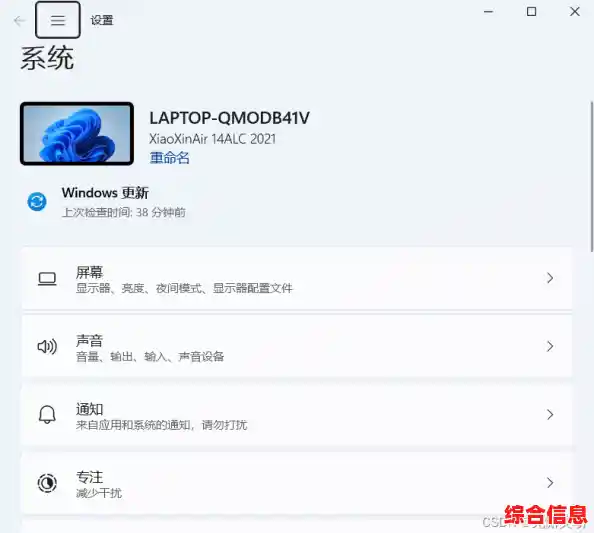
别忘了整个面板最下面的那个小齿轮图标,写着“网络和Internet设置”,这个是你的“快捷通道”,如果你遇到了这里快捷操作解决不了的问题,比如忘记Wi-Fi密码、需要设置代理服务器等更复杂的操作,点一下这里,就能直接跳转到设置的详细页面,不用你再像没头苍蝇一样在系统设置里乱找了。
下次当你再看到状态栏那个小图标时,可别小看它,轻轻一点,就是一个功能强大、随手可及的控制台,能让你管理电脑连接的方式变得既轻松又高效,花几分钟熟悉一下每个按钮的作用,以后用起电脑来肯定会顺手很多。