
优化电脑使用体验:手把手教你自定义屏幕保护功能与场景应用

百平松 3 2025-12-07 03:40:59

你是不是觉得屏幕保护程序已经是电脑上古时代的老古董了?除了偶尔看到同事电脑上炫酷的飞行Windows标志会勾起一丝回忆,平时几乎想不起它的存在,这么想可就错了!现在的屏幕保护,早已不再是单纯为了防止“烧屏”的技术工具,它更是彰显个性、提升工作效率甚至营造氛围感的得力助手,我们就手把手地教你,如何玩转屏幕保护功能,让它为你的电脑使用体验加分。

第一步:找到它的“家”

我们得知道去哪里设置它,无论你用的是Windows还是macOS,路径都很简单。
优化电脑使用体验:手把手教你自定义屏幕保护功能与场景应用

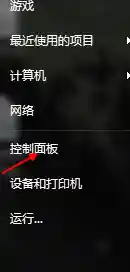
  • 在Windows 10/11上: 在桌面空白处点击鼠标右键,选择“个性化”,在左侧菜单中找到“锁屏界面”,点击进入后,再向下滚动,找到“屏幕保护程序设置”并点击,看,那个充满怀旧感的设置窗口就弹出来了!
  • 在macOS上: 点击屏幕左上角的苹果菜单,进入“系统偏好设置”(macOS Monterey及更早版本)或“系统设置”(macOS Ventura及以后),然后找到并点击“桌面与屏幕保护程序”,你会看到“屏幕保护程序”这个标签页。

第二步:挑选你的“专属演员”

打开设置界面,就像打开了一个演员库,你可以为你屏幕的“休息时间”挑选一位主角。

  • 经典怀旧型: “三维文字”绝对是经久不衰的选择,你可以点击“设置”,把文字内容改成你自己的名字、一句喜欢的座右铭,或者“正在思考,请勿打扰”这样的状态提示,你还能调整字体、旋转速度,让它变得独一无二。
  • 视觉享受型: Windows自带的“照片”屏保非常实用,你可以指定一个文件夹,最喜欢的旅行照片”或“家人合影”,让电脑在空闲时自动为你播放一场私人影展,macOS上的“照片”屏保同样强大,效果更加绚丽。
  • 极简氛围型: 如果你喜欢安静,可以选择“空白”或者“彩带”,macOS上那些如“七彩碎片”、“浮动色彩”等抽象动画,色彩柔和流动,非常适合在需要专注时作为背景,既不让屏幕完全漆黑带来突兀感,又不会过于花哨干扰思绪。
  • 进阶玩法:安装新屏保 系统自带的选项有限?没关系,世界那么大,屏保也多得是!你可以在网上搜索“免费屏幕保护程序下载”,能找到无数宝藏,模拟老旧电视雪花噪点的“复古TV屏保”,或是将世界名画动态化展示的“艺术画廊屏保”,甚至还有能实时显示天气预报、股票信息的实用型屏保,下载后通常是一个.scr(Windows)或.saver(macOS)文件,双击安装后,它就会出现在你的屏保列表里。

第三步:设定它的“出场时机”和“谢幕方式”

优化电脑使用体验:手把手教你自定义屏幕保护功能与场景应用

选好了演员,接下来要定规矩:它什么时候上场?表演时需要注意什么?

  • 等待时间: 这是最重要的设置之一,它决定了电脑空闲多久后启动屏保,如果你离开座位比较频繁,比如5-10分钟,可以设短一点,如果你需要长时间阅读文档不希望被打断,可以设长一点,比如15-20分钟,这个需要根据你的工作习惯来微调。
  • 恢复时显示登录屏幕: 这个选项强烈建议你勾选!这意味着,当屏保启动后,你需要输入密码(或使用指纹、人脸识别)才能回到桌面,这不仅是保护隐私的好习惯(防止他人趁你离开时偷看电脑),更是办公室里的基本安全准则,屏保负责“遮住”你的屏幕,密码负责“锁住”你的内容,双剑合璧,万无一失。

第四步:创意场景应用,让屏保“活”起来

了解了基本操作,我们来看看屏幕保护在具体场景中能发挥什么奇妙作用。
优化电脑使用体验:手把手教你自定义屏幕保护功能与场景应用

  • 办公室的“请勿打扰”信号。 当你需要集中精力处理一项复杂任务,或者正要离开座位去开会时,可以手动启动屏保,怎么手动启动?在屏保设置窗口里,有一个“预览”按钮,点击它就能立即运行,设置好的三维文字显示着“会议中,稍后回来”,这比在桌子上放个便签要酷得多,也清晰得多,同事一眼就能明白你现在的状态,避免不必要的打扰。

  • 家庭电脑的“数字相框”模式。 家里的台式机或闲置的笔记本电脑,大部分时间可能都处于开机但无人使用的状态,这时,把它变成一个华丽的数字相框再合适不过了,将屏保设置为“照片”,并指定为家庭云相册同步的文件夹,这样,只要你家的网络能自动将手机里的新照片同步到电脑这个文件夹,屏幕保护就会像智能相框一样,不断轮播最新的家庭记忆,让科技充满温情。

  • 营造专注或放松的氛围。 在咖啡馆看书或写作时,你可以选择一个色彩流动缓慢、图案抽象的屏保(比如macOS的“光谱”或Windows的“气泡”),将等待时间设得短一些,当你的手指离开键盘片刻,屏幕上便会浮现出柔和的光影变化,它不会像黑屏那样打断你的思路,反而能提供一个视觉上的“呼吸空间”,帮助你放松眼睛,保持一种沉浸式的状态。

别再让屏幕保护功能在系统设置里积灰了,花上几分钟,按照上面的步骤自定义一下,它立刻就能从一个被遗忘的小功能,变身成为你工作生活中的贴心小帮手,既能保护隐私和安全,又能展示个性、提升效率,甚至点缀生活氛围,这样一举多得的好事,何乐而不为呢?现在就去试试吧!

上一篇:追求极致赛车沉浸感?真实赛车3北美服》震撼车损系统带你飞驰人生!
下一篇:还在找玩法新颖的游戏?暗黑领地》的机关与怪物挑战等你来战!
相关文章