电脑用着用着突然卡住了,屏幕不动了,或者某个软件怎么点都没反应,又或者是声音、网络突然出了问题,遇到这些烦人的小毛病,很多人第一个想到的就是重启,没错,重启确实是解决大部分电脑疑难杂症的首选方法,而且非常高效,但你可能不知道,重启也有不同的方式和技巧,用对了能事半功倍。
第一部分:什么时候应该重启电脑?
你不用等到电脑完全“死机”了才想起重启,当出现以下这些迹象时,就是重启的最佳时机:
- 电脑变慢,反应迟钝:打开程序、切换窗口都感觉慢半拍,像是电脑“没睡醒”一样。
- 程序无响应:某个软件点上去没反应,窗口变白或显示“未响应”。
- 声音或网络异常:突然没声音了,或者网络连接显示正常但就是上不了网。
- 出现一些莫名其妙的小问题:比如任务栏图标显示异常、文件右键菜单弹不出来等。
- 安装完新软件或系统更新后:很多软件和更新需要重启才能完全生效。
重启就像是让电脑进行一次短暂的休息,能清空临时内存,关闭掉那些在后台“偷偷”运行出错的进程,让系统重新轻装上阵。
第二部分:正确的重启步骤(从简单到彻底)
不要一上来就按电源键!遵循以下步骤,能最大程度保护你的数据和硬件。
软重启(首选方法)
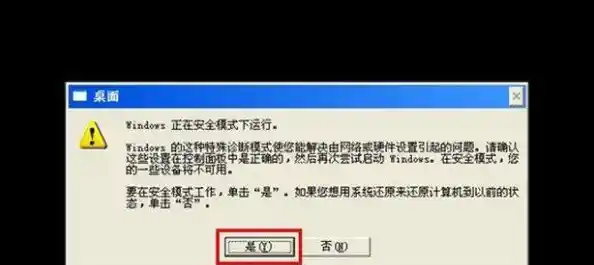
这是最标准、最安全的重启方式,系统会自己完成所有关闭前的准备工作。
- 保存工作:务必保存所有正在处理的文件(比如Word文档、表格等),防止数据丢失。
- 关闭程序:手动关闭所有已经打开的程序和窗口。
- 点击开始菜单:点击屏幕左下角的Windows徽标(开始菜单)。
- 选择重启:点击电源按钮,然后在弹出的选项中选择“重启”。
- 耐心等待:系统会自动关闭所有后台进程然后重新启动,这个过程可能需要一两分钟,请耐心等待,不要中途断电。
当电脑卡死,无法软重启时怎么办?
如果电脑已经完全卡住,鼠标键盘都没反应,无法通过正常菜单重启,这时就需要用下面这招。
- 召唤任务管理器:同时按下键盘上的
Ctrl + Alt + Delete 三个键,即使系统有些卡,这个指令通常也能被优先响应。
- 尝试结束任务:屏幕上会显示一个蓝色背景的界面,选择“任务管理器”。
- 关闭无响应的程序:在任务管理器里,找到状态显示为“未响应”的程序,选中它,然后点击右下角的“结束任务”,如果成功,电脑可能就恢复响应了,这时你再按照“软重启”的步骤正常重启。
- 直接重启:如果连任务管理器都打不开,或者打开后依然什么都做不了,在
Ctrl + Alt + Delete 界面里,你可以直接点击屏幕右下角的电源按钮,选择“重启”,这比直接按电源键强制关机要温和一些。
强制重启(最后的手段)
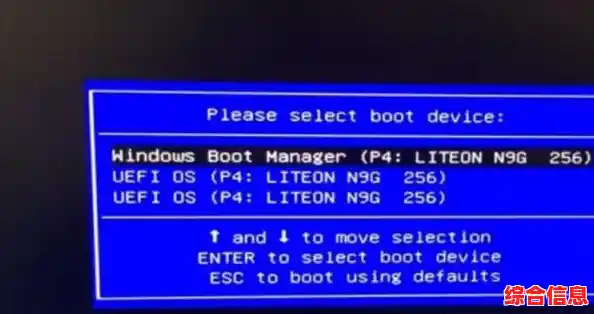
只有当电脑完全“死机”,屏幕定格,按任何键(包括 Ctrl + Alt + Delete)都没有任何反应时,才使用这最后一招,这相当于突然断电,可能会损坏正在读写的文件,所以能不用就不用。
- 长按电源键:找到电脑机箱或笔记本电脑的电源按钮,用手指持续按住不放,通常需要按住5-10秒钟,直到电脑屏幕完全变黑,风扇停止转动,强制关机。
- 等待一会儿:强制关机后,不要立刻开机,等待30秒到1分钟,让电脑内部的电容完全放电,硬件得到休息。
- 再次按电源键开机:等待片刻后,再正常按下电源键开机。
第三部分:重启之后还需要做什么?
重启解决了大部分问题,但如果问题反复出现,你可以在重启成功后做一些简单的检查,防患于未然。
- 检查系统更新:重启后,去系统设置里检查一下是否有未安装的更新,有时候系统漏洞会导致不稳定,更新能修复这些问题。
- 观察启动项:如果电脑重启后开机速度依然很慢,可以打开任务管理器,看看“启动”选项卡里是不是有太多不需要的程序自动启动了,禁用它们能提升开机速度。
- 简单复盘:回想一下问题出现前你做了什么?是不是安装了新软件?如果是,考虑是不是这个软件不兼容导致的问题。
总结一下核心要点:
- 日常小毛病,首选“软重启”:通过开始菜单重启,最安全。
- 轻微卡顿,先试“任务管理器”:结束掉出问题的程序,可能就不用重启了。
- 完全死机,才用“强制重启”:长按电源键是不得已而为之的办法。
- 重启是“快速止血”,不是“根治良药”:如果同一个问题频繁出现,那可能意味着有更深层的原因,比如硬件故障、病毒或系统文件损坏,那时就需要进一步排查或寻求专业帮助了。
希望这个指南能帮你快速、安心地解决电脑的常见小故障,让你和电脑的相处更加顺畅。