
哎,您是不是也遇到过这种烦心事儿?手机用数据线连上电脑,满心欢喜地准备传照片、导文件,结果电脑那头一点动静都没有,手机屏幕上只显示个充电图标,别急,这事儿太常见了,十有八九不是手机坏了也不是电脑坏了,就是一些小设置没弄对,今天小鱼就化身您的专属小助手,咱们一步一步来,把这个问题彻底解决掉,让您的手机和电脑重新“握手言好”,快速传输文件。
咱们先从最简单的开始,像剥洋葱一样,一层一层往里找原因,您得怀疑一下这根数据线,很多时候,问题就出在这根不起眼的线上,有些数据线是“专职”充电的,里面的线芯特别少,只负责传输电力,根本没法传数据,您可以去换一根质量好点的、最好是手机原装的数据线再试试,还有啊,数据线用久了,接口处可能会松动或者接触不良,换一个USB接口插在电脑上,比如机箱后面的接口通常更稳定,顺便把手机和电脑都重启一下,这是解决电子设备“小脾气”的万能钥匙,能清除一些临时性的软件卡顿。
如果换了线、重启了设备还是不行,那咱们就得看看手机这边的设置了,现在很多手机,特别是安卓系统,为了安全起见,默认连接电脑时只是充电,当您用数据线连上电脑后,一定要记得下拉手机的通知栏,仔细看看有没有一条提示“正在通过USB充电”或者类似的消息,点开这条通知,您会看到一个选择菜单,这里的关键就是要把它从“仅充电”改成“文件传输”或者“MTP”模式,这个模式就像是给电脑打开了访问手机文件的大门,每个手机品牌的叫法可能不太一样,有的叫“传输文件”,有的叫“传输照片”,还有的叫“Android系统连接”,您多试一下,核心目的就是让手机和电脑之间建立数据连接。
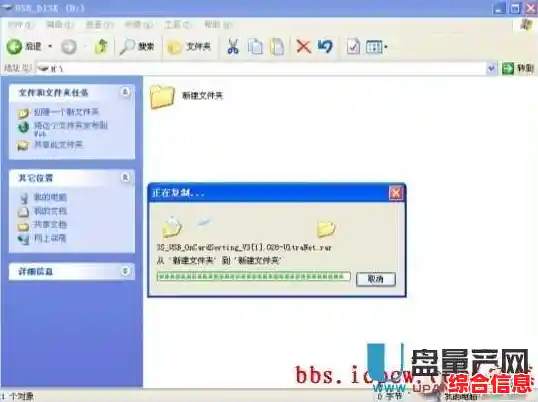
说到安卓手机,还有一个地方需要注意,开发者选项”里的一个设置,这个选项平时是隐藏的,需要您到“关于手机”里,连续点击7次“版本号”才能激活,打开“开发者选项”后,在里面找到一个叫“USB调试”的开关,有时候打开这个开关,能帮助电脑更好地识别手机,您可以尝试打开它再连接试试,不过用完之后,如果觉得用不着,关掉也可以,免得误操作。
电脑这边也不能忽视,有时候是电脑的USB驱动程序出了问题或者太旧了,导致它认不出您的手机,您可以尝试这样做:先把手机连接到电脑,然后打开电脑的“设备管理器”(在开始菜单上点右键就能找到),看看有没有带黄色叹号或者问号的设备,那可能就是您的手机识别不正常,您可以在上面点右键,选择“更新驱动程序”,让系统自动搜索更新,如果不行,最直接的办法是去您手机品牌的官方网站,根据您的手机型号下载对应的USB驱动程序,安装后再重新连接。
对了,还有一个很容易被忽略的点,就是您手机的连接方式,如果您的手机设置了“USB网络共享”或者“MIDI”之类的模式,那电脑肯定也只能识别为其他设备而非存储设备,所以务必确保选中的是“文件传输”。
如果以上所有方法都试遍了,问题依然存在,咱们还有“终极大法”,检查一下您手机的接口,是不是被灰尘或者杂物堵住了,用个小刷子或者吹气球轻轻清理一下,可以考虑换一台电脑试试,如果换一台电脑能正常识别,那问题就出在您原来的电脑系统上,可能是系统组件缺失或冲突,重装USB控制器驱动或者恢复系统可能会有效,如果换了好几台电脑都认不出,那很可能就是您手机的USB接口硬件本身出了故障,这时候就需要联系官方售后进行检修了。
其实啊,手机连电脑只充电这个问题,就像是一把钥匙开一把锁,只要找对了方法,很容易就解决了,小鱼希望上面这些一步步的排查方法能帮到您,以后如果再遇到这种情况,您就不用干着急了,按照这个顺序慢慢试,基本上都能搞定,祝您传输文件顺利!