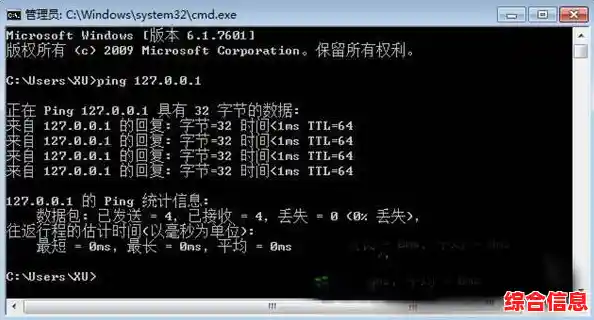

当你打开电脑,看到任务栏右下角的网络图标显示着一个漂亮的小地球或者信号满格的Wi-Fi标志,系统也明确告诉你“已连接,Internet,安全”,你的第一反应自然是“网络没问题”,但当你兴冲冲地打开浏览器,试图访问任何一个网站时,却只看到“无法访问此页面”或“找不到服务器”的冰冷提示,这种“网络适配器状态正常但无法访问网络”的情况确实非常令人困惑和沮丧,它意味着你的电脑与路由器或调制解调器之间的物理或近距离无线连接是通的,但数据包就是无法到达广阔的互联网世界,下面我们来详细解析可能的原因以及一步步的应对措施。
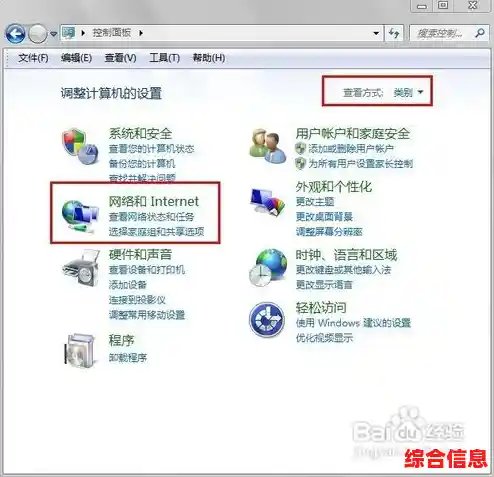
最可能也是最常见的一个原因是DNS服务器出了问题,你可以把DNS服务器想象成一个巨大的互联网电话簿,当你在浏览器输入“www.google.com”时,你的电脑并不知道这个名字对应的具体地址(IP地址)是什么,它需要先去问DNS服务器:“谷歌的家在哪里?”如果DNS服务器本身宕机了、没有响应,或者你的电脑配置了一个错误的DNS地址,那么即使网络连接本身是通的,你的电脑也找不到要去的目的地,自然就无法上网,应对这种情况,最简单的方法是尝试刷新DNS缓存,你可以用鼠标右键点击屏幕左下角的Windows开始按钮,选择“Windows终端(管理员)”或“命令提示符(管理员)”,然后在弹出的黑色窗口里输入命令“ipconfig /flushdns”并按回车,系统会提示成功刷新了缓存,如果这还不行,可以尝试更换一个公共的DNS服务器,比如谷歌的8.8.8.8或Cloudflare的1.1.1.1,具体操作是:打开“设置”>“网络和Internet”>“WLAN”或“以太网”,点击你正在使用的网络连接,然后找到“IP地址分配”下的“编辑”按钮,将“自动(DHCP)”改为“手动”,然后手动填写首选DNS和备用DNS地址,保存即可。
问题可能出在TCP/IP协议栈本身,这是Windows系统里管理网络通信的一套核心规则,由于软件冲突、系统更新不完整或恶意软件破坏,这套规则可能会出错,导致数据发送和接收出现混乱,解决这个问题的方法是使用命令提示符(管理员)执行几条重置网络栈的命令,你可以依次输入以下命令,每输入一条就按一次回车:
netsh winsock reset (这条命令重置Winsock目录,它是网络通信的基础接口)
netsh int ip reset (这条命令重置IP协议栈)
ipconfig /release (这条命令释放当前获得的IP地址)
ipconfig /renew (这条命令重新获取一个新的IP地址)
全部执行完毕后,务必重启你的电脑,这个操作会清除深层的网络配置,很多时候能解决一些莫名其妙的网络问题。
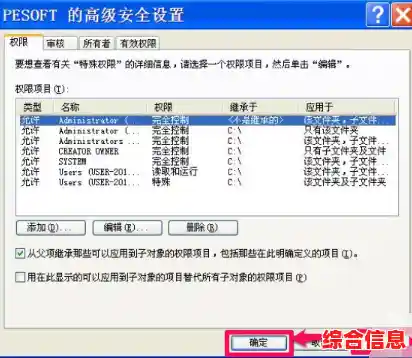
第三个需要排查的方向是你的网络代理设置,代理服务器相当于一个中间人,帮你转发网络请求,通常在公司或学校网络环境中会使用,但如果你在不需要代理的家庭网络环境下开启了代理,或者代理服务器地址设置错误,那么你的所有网络请求都会被发送到一个无效的中间人那里,从而导致无法上网,检查方法很简单:在Windows设置中,搜索“代理服务器设置”,进入后确保“使用代理服务器”这个选项是关闭的,如果你确实需要使用代理,请确保地址和端口号填写正确。
第四个可能性是防火墙或安全软件的过度防护,你的Windows Defender防火墙或者你安装的第三方杀毒软件,其本意是保护你的电脑,但有时可能会误判,将正常的网络访问行为拦截掉,你可以尝试暂时关闭防火墙和杀毒软件(请注意安全风险,测试后记得重新开启),然后看看网络是否恢复,如果恢复了,说明问题出在这里,你需要去防火墙或安全软件的设置里,找到相关的网络访问规则,将浏览器等需要联网的程序添加到允许列表。
第五,我们不能完全排除是路由器或调制解调器本身的问题,虽然你的电脑显示连接到了路由器,但路由器可能因为长时间运行过热、缓存过多或者其自身的软件小故障,导致其通往互联网的“大门”卡住了,一个非常有效且简单的做法是:将你的路由器和小猫(调制解调器)都关闭电源,等待一分钟左右,然后先开启调制解调器,等它的指示灯稳定显示正常后,再开启路由器,这个重启过程可以清除路由器的临时状态,并重新与运营商建立连接,往往能解决一大类问题。
如果以上所有方法都尝试过后问题依旧,那么可以考虑是否是网卡驱动程序的问题,驱动程序是操作系统和硬件设备(比如你的无线或有线网卡)沟通的桥梁,一个陈旧、不兼容或损坏的驱动可能导致各种奇怪的问题,你可以尝试更新驱动程序:右键点击开始按钮,选择“设备管理器”,找到“网络适配器”并展开,右键点击你的网卡设备,选择“更新驱动程序”,然后让Windows自动搜索,如果不行,你可以去电脑品牌或主板制造商的官方网站,根据你的电脑型号下载最新的网卡驱动程序进行手动安装。
当遇到“连接正常却无法上网”的困境时,不要慌张,按照从软件到硬件、从简单到复杂的顺序进行排查,通常都能找到问题的根源,从刷新DNS、重置网络栈,到检查代理和防火墙,再到重启路由器和更新驱动,这一套组合拳打下来,绝大多数情况下都能让你的网络连接重获新生。