Photoshop本身并不“存储”字体,它读取的是你电脑操作系统里已经安装好的字体,所谓的“在Photoshop中导入字体”,实际上是在你的Windows电脑或Mac电脑上安装这个字体,安装完成后,重启Photoshop,你就能在字体列表里找到并使用它了。
整个流程可以分为三个主要步骤:一、找到并下载字体文件;二、在电脑上安装字体;三、在Photoshop中启用新字体,下面我们一步步来详细说明。
第一步:获取字体文件
在你开始安装之前,你首先需要拥有字体文件,字体文件通常长什么样呢?它们常见的格式有 .ttf(TrueType Font)和 .otf(OpenType Font),这两种格式在当今使用最为广泛,你的电脑都支持,而且通常 .otf 格式可能包含更多一些的细节特性,但对于一般用户来说,使用起来没有太大区别。
你可以从很多网站下载到免费或付费的字体,一些受欢迎的免费字体网站包括 Google Fonts、Font Squirrel、DaFont 等,在这些网站上,你可以浏览或搜索你喜欢的字体风格,然后点击下载按钮,下载下来的文件通常是一个压缩包(.zip 格式),你需要先解压这个压缩包,在大多数电脑上,你只需要双击这个 .zip 文件,它就会自动解压出一个文件夹,里面就是你需要的 .ttf 或 .otf 文件了,请确保你下载的字体是允许个人或商业使用的,遵守它的授权协议。
第二步:在电脑上安装字体
这是最关键的一步,根据你使用的是Windows电脑还是Mac电脑,安装方法略有不同。
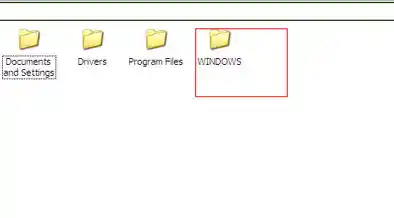
如果你是Windows用户:
直接安装(最简单)
- 找到你刚才解压出来的字体文件(.ttf 或 .otf)。
- 用鼠标右键点击这个文件。
- 在弹出的菜单中,选择“安装”。
- 系统可能会弹出一个用户账户控制的窗口,你点击“是”或“继续”即可。
- 稍等片刻,你会看到一个短暂的“正在安装字体”的提示,这就表示安装成功了,这种方法最适合一次只安装一个字体。
通过字体设置安装(适合批量安装)
- 同时选中多个你想要安装的字体文件,你可以按住键盘上的 Ctrl 键,然后逐个点击文件来多选。
- 选好后,在任意一个选中的文件上点击鼠标右键,选择“安装”。
- 系统会依次安装所有你选中的字体,这个方法在你一次性下载了一整套字体家族(比如包含粗体、斜体、细体等多个文件)时非常方便。
如果你是Mac用户:
使用字体册(最推荐的方法)
- 找到你解压后的字体文件(.ttf 或 .otf)。
- 双击这个字体文件。
- 这时会自动打开一个叫做“字体册”的应用程序,并预览显示你选择的字体。
- 预览窗口的右下角会有一个“安装”按钮,点击它。
- 系统可能会要求你输入电脑的开机密码进行确认,输入后点击“解锁”。
- 安装完成后,字体册会提示“已安装”,你就可以关闭这个窗口了,字体册是Mac系统管理字体的核心工具,用这里安装最稳妥。
直接拖拽安装
- 打开“应用程序”文件夹,找到并打开“字体册”应用。
- 将你的字体文件(.ttf 或 .otf)直接从Finder(访达)窗口拖拽到“字体册”窗口的“用户”区域或左侧的“所有字体”列表中。
- 松开鼠标,字体就会自动开始安装,同样,你可能需要输入密码确认。
第三步:在Photoshop中使用新字体
字体已经成功安装到你的电脑系统里了,但Photoshop在启动时已经加载了之前的字体列表,所以它还不知道你新安装了字体。
- 完全关闭你的Photoshop软件,确保它不在后台运行。
- 重新打开Photoshop。
- 新建一个文件,或者打开一个已有的需要编辑的文件。
- 在左侧的工具栏中,选择“文字工具”(图标是一个大写的“T”)。
- 在画布上点击一下,创建一个文字框,或者选中已有的文字。
- 现在看顶部的选项栏,这里有一个下拉菜单,里面列出了你电脑上所有的字体,点击它,你就能在列表中找到你刚刚安装的新字体了,你可以通过输入字体名称的首字母来快速定位它。
- 选择新字体,你的文字就会立刻变成这种新的样式。
一些额外的提示和可能遇到的问题:
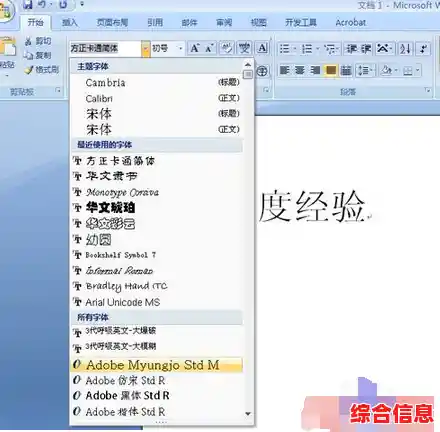
- 字体没出现怎么办? 最常见的原因是没有重启Photoshop,请务必确保完全关闭后再重新打开,如果重启后仍然没有,检查一下字体文件是否真的安装成功了,可以打开电脑上的Word或记事本(Mac是文本编辑)看看有没有这个字体。
- 字体太多找不到? Photoshop顶部的字体列表旁边通常有一个筛选下拉菜单,你可以选择只显示“最近使用过的”字体,或者通过分类(如“无衬线”、“衬线”、“手写”等)来缩小查找范围,直接输入字体名字是最快的方法。
- 安装时提示“已存在”怎么办? 这说明你的电脑里已经有一个同名但可能不同版本的文件,你可以选择覆盖安装,或者先删除旧版本再安装新版本,但一般情况下覆盖安装是安全的。
- 管理大量字体: 如果你未来安装了成百上千的字体,Photoshop的启动速度可能会变慢,因为它在启动时要加载所有字体信息,可以考虑使用一些第三方字体管理软件,它们可以让你按需启用或禁用字体组,保持系统清爽。
希望这份详细的指南能帮助你顺利地在Photoshop中用上漂亮的新字体!整个过程的核心就是“系统安装,PS调用”,记住这一点,操作起来就很简单了。