为什么要关心CPU温度?它到底多重要?
你可能觉得电脑只要还能开机、能运行,温度高低无所谓,但实际上,CPU温度就像汽车的发动机水温,长期过热会带来一系列问题:
- 性能下降(降频):这是最直接的影响,当CPU温度达到某个临界点,为了保护自己不被烧毁,它会自动降低运行速度,你会发现电脑突然变得很卡,游戏帧数暴跌,这就是CPU在“偷懒”保命。
- 系统蓝屏、死机:如果温度过高,超出了安全范围,系统会极不稳定,导致正在做的工作、游戏突然中断,蓝屏或直接重启,数据丢失的风险很大。
- 缩短硬件寿命:长期在高温下工作,CPU和其他主板元件的寿命会显著缩短,就像长期超负荷运转的机器,老化速度会加快。
- 噪音增大:温度高,电脑的风扇就会拼命地提高转速来散热,结果就是风扇“呼呼”狂响,影响使用体验。
监控CPU温度不是为了追求冰冷的数字,而是为了电脑的流畅、稳定和长寿。
第二部分:如何轻松检测CPU温度?(入门篇)
你不需要成为专家,用对工具就能一目了然。
-
最简单的工具:任务管理器
对于Windows 10和11的用户,这是最方便的方法,右键点击任务栏,选择“任务管理器”,然后切换到“性能”标签页,在这里你能看到CPU的利用率,但温度信息可能不会直接显示(取决于你的硬件和系统版本),如果这里没有,我们继续看下面的方法。
-
推荐使用的免费神器:HWMonitor
- 这是最常用、最直观的免费软件,你去网上搜索“HWMonitor”,下载安装后打开。
- 软件界面非常清晰,会列出你电脑里所有重要硬件的电压、温度和风扇转速,你只需要找到“Temperatures”(温度)栏目下的CPU相关项,通常会显示每个CPU核心的当前温度(Value)、最低温度(Min)和最高温度(Max),玩游戏或运行大型软件后,看看最高温度是多少,心里就有数了。
-
游戏玩家最爱:MSI Afterburner
- 即使你不是微星的主板或显卡,也可以用这个软件,它最强大的地方在于可以在游戏画面中实时显示CPU温度、显卡温度、帧数等信息(俗称OSD显示)。
- 安装后,进入设置,在“监控”选项卡里,勾选你想要在屏幕上显示的项目(比如CPU温度),并勾选下面的“在OSD上显示”,这样你玩游戏时就能随时看到温度变化了。
第三部分:我的CPU温度正常吗?看懂温度范围(精通篇)
检测到温度后,关键是要知道这个数字意味着什么,不同CPU的耐热能力不同,但有一个通用的参考范围:
- 待机温度(没干什么事的时候):30°C - 50°C,这个范围都很健康,如果室温很高,达到40多度也是正常的。
- 高负载温度(玩游戏、渲染视频、跑大型软件):60°C - 85°C,大部分CPU在这个温度区间内都能正常工作,如果长时间超过80°C,就需要留意了。
- 危险温度(需要警惕):超过85°C - 90°C,此时CPU可能已经开始降频,系统有卡顿和崩溃的风险,如果经常达到这个温度,就必须采取措施了。
- 极限温度(非常危险):超过95°C,大多数CPU的临界点就在这附近,电脑很可能随时蓝屏或重启以保护硬件。
记住一个核心原则:只要不长期处于危险温度以上,并且不影响你正常使用(不卡顿、不死机),你的CPU温度就是可以接受的。
第四部分:温度太高了怎么办?动手优化降温方案
如果你的CPU温度经常“爆表”,别急着花钱换硬件,可以按照以下步骤排查和优化,从简单到复杂:
-
第一步:清理灰尘!这是最便宜有效的方法。
电脑用久了,机箱内部、CPU散热器风扇、显卡风扇上会积满灰尘,像给硬件盖了一层棉被,热量根本散不出去,关掉电源,打开机箱侧板,用软毛刷和吹风机(冷风档)仔细清理干净,效果立竿见影。

-
第二步:改善机箱风道。
确保机箱内部空气流通顺畅,检查机箱风扇是否正常工作,一般是前面板进风,后面板和顶部出风,如果机箱里线材乱七八糟,会阻碍空气流动,尽量用扎带把线捆扎整齐。
-
第三步:重新涂抹硅脂。
CPU和散热器之间有一层叫“硅脂”的导热材料,时间长了(通常一两年以上)会干涸失效,导致导热能力下降,如果你有一定动手能力,可以网上搜一下自己CPU型号的涂抹教程,买一管好的硅脂(很便宜)重新涂一下,温度能下降不少。
-
第四步:升级散热器。
- 如果以上方法都试过了,温度还是高,那可能就是原装散热器能力不足了,可以考虑升级散热器:
- 风冷散热器:性价比高,安装简单,维护方便,对于大部分用户来说,一个百元级的优秀风冷散热器就完全够用了。
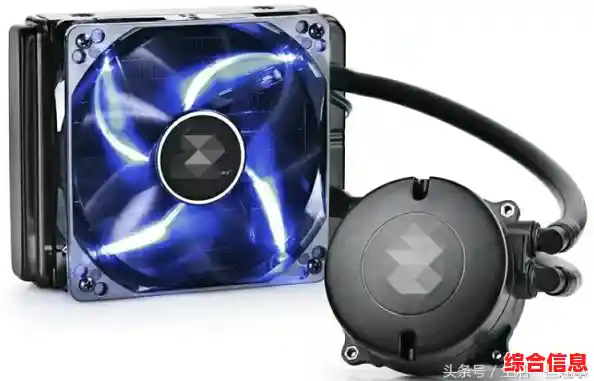
- 水冷散热器:散热效率更高,外观更酷炫,适合喜欢超频或使用高端CPU的用户,分为一体式水冷和分体式水冷,一般用户选择一体式水冷就足够了。
监控CPU温度是一个好习惯,先用HWMonitor这样的软件看看温度到底多少,再用我们提供的温度范围判断是否正常,如果太高,就从清理灰尘开始,一步步排查优化,保持电脑“凉爽”,它才能更稳定、更长久地为你服务。