
想给你的电脑换个新系统,或者体验一下传说中的Linux吗?Ubuntu绝对是个完美的起点,它免费、安全,而且用起来越来越顺手,别担心,整个过程比你想象的要简单得多,跟着下面的步骤,你完全可以自己搞定。
最最重要的一步,就是去正确的地方下载Ubuntu,你肯定不想从一些乱七八糟的网站下载,那样可能会带来病毒或者恶意软件,唯一官方且绝对安全的下载地址是Ubuntu的官方网站,你打开任何一个搜索引擎,直接搜索“Ubuntu下载”,认准网址是 ubuntu.com 的那个结果点进去。
进入官网后,网站通常会自动检测你的电脑是哪种架构,一般都是64位的,所以你会看到一个很显眼的“Download”按钮,对应着最新的长期支持版,这里稍微解释一下,长期支持版(LTS)的意思是官方会提供长达五年的支持和更新,非常稳定,特别适合新手和日常使用,那些非长期支持版更新更频繁,但支持时间短,可能包含一些实验性的新功能,不太建议你第一次就用,直接下载那个LTS版本就对了。
点击下载后,你会得到一个后缀是“.iso”的文件,这个文件就是系统的“镜像”,可以理解为系统的完整压缩包,大小大概在3到4GB左右,根据你的网速,可能需要一点时间,趁这个功夫,我们可以准备一下安装工具。
光有镜像文件还不行,你不能直接在Windows系统里双击安装,你需要把它“刻录”到一个U盘里,制作成一个可以启动的安装盘,这就需要一个小工具,叫Rufus,Rufus非常小,功能专一,就是干这个用的,同样,去搜索引擎搜“Rufus”,找到它的官方页面下载最新版即可,准备一个容量至少8GB的U盘,里面如果有重要文件,记得先备份好,因为制作启动盘会清空U盘里所有的东西。
下载好Ubuntu的ISO文件和Rufus工具后,把U盘插上电脑,然后以管理员身份运行Rufus,打开后,界面很直观,第一步,“设备”那里,选择你插入的那个U盘,千万别选错了,否则会格式化你的硬盘,第二步,“引导类型选择”那里,点击“选择”按钮,找到你刚才下载的Ubuntu的ISO文件,其他设置基本不用动,Rufus会自动识别并设置好,然后点击“开始”按钮。
这时,Rufus可能会弹出一两个提示框,关于要不要用DD模式之类的,一律选择“是”或“确定”就行,然后它就开始工作了,你会看到进度条在走,这个过程叫“写入”,就是把系统镜像解压并复制到U盘的特殊位置,完成后,你的U盘就变成了一个Ubuntu安装盘了,可以关掉Rufus了。
接下来是关键一步:让电脑从U盘启动,正常情况下,电脑都是从硬盘启动进入Windows的,我们现在要让它临时改个道,操作方法是重启电脑,在刚开机、屏幕出现品牌Logo的时候,疯狂按一个特定的键,这个键因电脑品牌而异,常见的是F2、F12、Delete或者Esc键,你可以在开机时多试几次,或者直接搜一下“你的电脑品牌+进入BIOS/UEFI设置键”。
按对键后,你会进入一个看起来有点古老的蓝色或灰色界面,这叫BIOS/UEFI设置界面,别紧张,我们用键盘方向键移动,找到“Boot”或者“启动”选项,在里面,把“UEFI USB Device”或者你的U盘名称,通过按提示的键(通常是F5/F6或+/-)移动到启动顺序的第一位,意思是告诉电脑:“别先找硬盘了,先看看U盘里有啥。” 然后按F10保存设置并退出,电脑会自动重启。
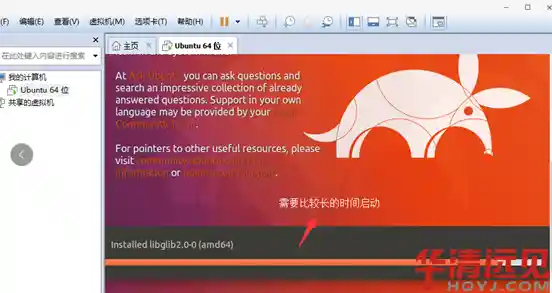
这次重启,你就会看到一个紫色的界面,这就是Ubuntu的安装程序启动了,你会有两个选择:“试用Ubuntu”和“安装Ubuntu”,我强烈建议你先选择“试用Ubuntu”!这样你会直接进入一个完整的、可以操作的Ubuntu桌面环境,但它完全是运行在U盘上的,不会动你硬盘里的任何东西,你可以连上Wi-Fi,打开浏览器上网,感受一下这个系统到底喜不喜欢,确不确定要安装,这就像买东西先试穿一样,非常保险。
试用满意后,如果决定安装,直接点击桌面上的“Install Ubuntu”图标就可以开始安装了,安装过程很人性化,第一步是选择语言,当然是中文,第二步是键盘布局,也选中文,第三步是连接Wi-Fi,建议连上,这样安装过程中就能下载一些更新和第三方软件(比如显卡驱动),体验更好。
第四步是最关键的:安装类型,这里一定要小心!你会看到几个选项,对于新手,最安全、最推荐的选择是“清除整个磁盘并安装Ubuntu”,这个选项会格式化你的整个硬盘,意味着Windows系统和所有文件都会被删除,电脑将只运行Ubuntu,如果你确定你要完全替换掉Windows,或者这是一台闲置的旧电脑,就选这个,最简单。
但如果你想保留Windows,实现双系统,也就是开机时可以选择进Windows还是Ubuntu,那就要选择“其他选项”,这个需要手动划分硬盘空间,对新手来说有点复杂,如果你不确定,可以先搜索一下“Ubuntu Windows 双系统安装”的详细教程再操作,或者就先用虚拟机体验。
选好之后,点击“现在安装”,会让你确认一下时区(通常自动识别是对的),然后创建用户账号,就是你的用户名、电脑名和密码,都设置好后,就进入真正的安装过程了,这时你只需要泡杯茶,等待进度条走完,安装完成后会提示你重启,重启前它会提示你“请拔出安装介质”,也就是那个U盘,然后按回车,拔掉U盘,电脑再次启动时,你就会看到全新的Ubuntu系统在欢迎你了!第一次进入系统,可能还会有一些简单的设置,跟着提示走就行,恭喜你,你已经成功拥有了一个免费、强大又酷炫的新操作系统!