
想要给电脑重装系统,或者给新硬盘分区,很多人第一时间会觉得头疼,觉得这应该是专业人士才会弄的东西,步骤复杂,一不小心还可能把重要文件弄丢,现在有很多智能工具能让这个过程变得像搭积木一样简单直观,软媒硬盘装机方案就是这样一个能让电脑小白也能轻松上手的帮手,它把那些听起来很高深的操作,比如系统部署、硬盘分区、4K对齐什么的,都变成了点点鼠标就能完成的事情。
我们先说说装系统这个最让人发怵的环节,传统装系统,你得先找个U盘,想办法做成启动盘,然后还得去网上找系统镜像文件,下载下来之后又是一通设置,BIOS里调启动顺序对新手来说就像走迷宫,但用这个方案就省事多了,它里面自带了一个叫“虚拟光驱”的功能,你下载好的系统ISO镜像文件,直接用它加载一下,就像在电脑里插入了一张虚拟的系统安装光盘,然后它还有个“硬盘安装”的选项,你只需要选择刚才加载好的那个光盘镜像,再选一下想把系统装到哪个盘符(比如C盘),接下来基本上就是点“下一步”的事情了,它自动会帮你处理重启后的安装过程,你完全不用操心BIOS设置,整个过程在Windows界面下就能完成大半,非常省心。
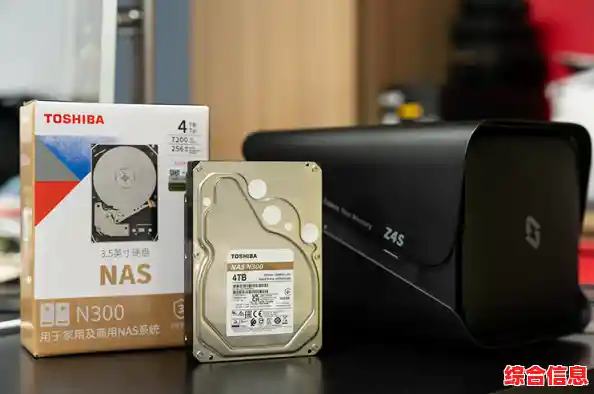
再来说说装系统前很重要的一步——硬盘分区,不管是新电脑只有一块大硬盘,还是你觉得原来的分区不合理想重新规划,分区都是个技术活,软媒的磁盘管理功能做得非常直观,打开界面,你的硬盘容量、现有分区都一目了然,如果你想重新分区,根本不需要去记什么复杂的命令,你觉得C盘太小了,想从D盘匀一点空间过来,传统方法很麻烦,可能得先删除D盘,导致数据丢失风险,但在这里,你通常可以直接调整分区大小,用鼠标拖拽分区之间的边界线,就像调整窗口大小一样,把D盘的空间划一部分给C盘,而且过程中还能尽量保证D盘上的文件不丢失(重要数据提前备份是永远的好习惯),对于全新的空白硬盘,它提供了一键分区的功能,你只要告诉它你想分几个区,每个区大概要多大容量,它瞬间就能帮你分好,特别适合新电脑开箱后快速初始化。
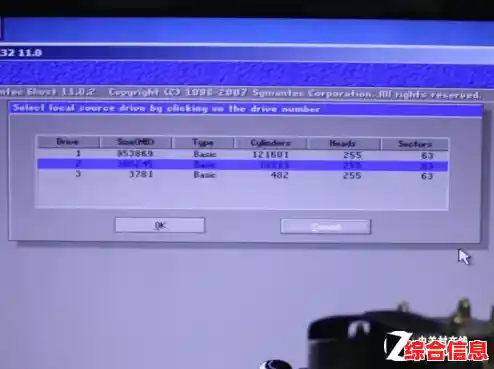
分区之后还有一个关键点,叫做“4K对齐”,这个词可能听起来有点专业,但其实理解起来不难,你可以把硬盘的存储空间想象成很多个小格子,现在的硬盘标准是每个小格子大小是4KB,如果数据存放的时候没有正好从这些小格子的开头开始,而是从中间开始存,那么哪怕只存1KB的数据,它也会占用两个格子,这就造成了空间浪费,更关键的是,硬盘读写头需要多操作一次才能读完这段数据,速度自然就慢下来了,软媒硬盘装机方案在给你分区的时候,会自动帮你完成这个4K对齐的设置,确保每个分区从一开始就处于最优的读写状态,这个优化对于固态硬盘(SSD)来说效果尤其明显,能让你电脑的开机速度和程序加载速度有实实在在的提升,避免了因为没对齐而导致的性能损失,你不需要懂背后的原理,工具已经默默为你做好了。
除了装系统和分区这些核心功能,这个方案里通常还附带一些很实用的小工具,数据备份与还原”,在重装系统前,你可以把桌面上的文件、浏览器收藏夹、各种账号设置一键备份起来,等新系统装好后再一键还原回去,避免了到处找资料的麻烦,还有“硬盘坏道检测”,可以帮你检查硬盘有没有出现物理损伤的苗头,提前预警,让你有时间把重要数据转移走,避免硬盘突然罢工带来的损失。
软媒硬盘装机方案这类工具的出现,大大降低了电脑维护的门槛,它把那些曾经需要输入命令行、需要深厚技术背景的操作,都封装成了图形化的、易于理解的按钮和选项,你不需要成为专家,也能安全、高效地完成系统重装和硬盘优化,让自己电脑始终保持一个流畅好用的状态,对于个人用户、小办公室或者不太熟悉电脑技术的朋友来说,这确实是一条事半功倍的捷径,能让管理电脑变得轻松不少。