
你有没有过这样的经历:满心期待地打开电脑,准备开始工作或娱乐,结果它却像没睡醒一样,开机慢吞吞,打开一个软件要转半天圈,点击一下鼠标就出现那个令人烦躁的沙漏或旋转光标,这种电脑运行缓慢的体验,不仅浪费时间,更影响心情,要解决这个问题,我们不能只停留在“重启试试”的表面,而需要探究其背后的深层原因,并找到对症下药的解决方案。
硬件瓶颈:电脑的“体力”不支
电脑就像一个人,硬件就是它的身体骨架和器官,当“体力”跟不上时,自然就快不起来。
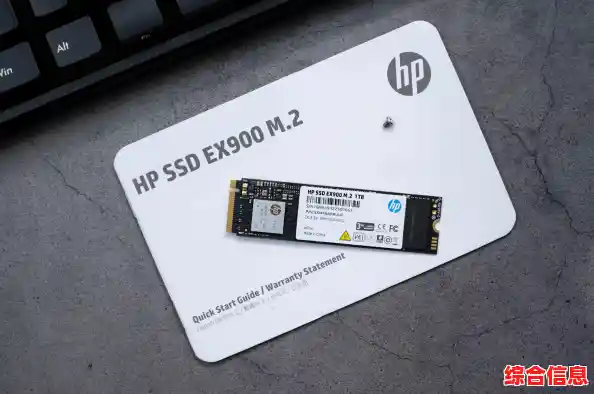
硬盘的拖累:这是最常见也是最容易被忽视的根源。 很多老电脑或者低配电脑仍然使用传统的机械硬盘,它内部有物理盘片和磁头,读取数据就像老式的唱片机,需要磁头移动到指定位置,当你运行大型程序或开机时,系统需要加载大量零散文件,机械硬盘的磁头就得来回奔波,效率极低,而固态硬盘则像是一个巨大的高速闪存盘,没有机械结构,可以瞬间读取任何位置的数据,将机械硬盘更换为固态硬盘,是让老电脑“脱胎换骨”最有效、性价比最高的方法,开机速度和程序加载速度会有天壤之别。
内存的不足:内存是电脑的“临时工作台”。 所有正在运行的程序和数据都会先放在这里,供CPU快速处理,当你的工作台太小,同时打开太多程序或浏览器标签页时,工作台就堆满了,系统为了继续“干活”,不得不把一些暂时不用的数据挪到速度慢得多的硬盘上一个叫“虚拟内存”的区域,这样来回倒腾数据,电脑就会变得异常卡顿,解决方法是增加内存条容量,扩大“工作台”,让电脑能同时处理更多任务而无需频繁与硬盘交换数据。
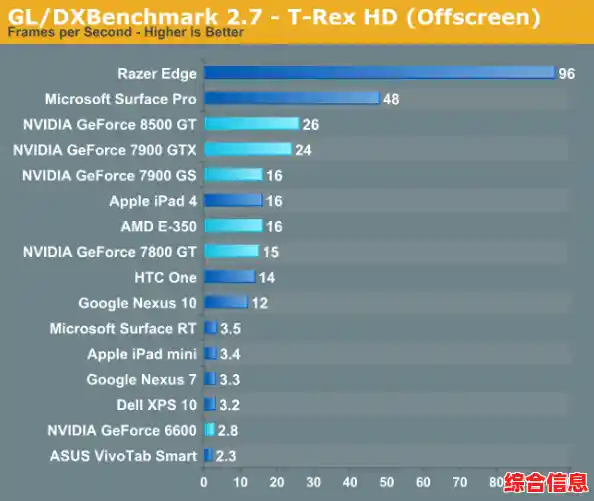
散热的不良与CPU/GPU老化:电脑运行会产生热量,CPU和显卡是主要热源。 如果散热风扇积灰过多、散热硅脂干涸,导致散热效率下降,芯片温度过高就会自动降低运行频率(降频)以保护自己,性能因此大幅下降,出现越用越卡的情况,定期清理内部灰尘、更换散热硅脂能有效改善,过于陈旧的CPU和显卡,其本身性能已无法应对当今复杂的操作系统和软件需求,这也是硬件层面的根本性瓶颈。
软件与系统问题:电脑的“思维”混乱
即使硬件足够强大,如果软件层面管理不善,电脑也会陷入“内耗”。
软件自启动的“绑架”: 很多软件在安装时会默认为“开机自启动”,它们悄无声息地在后台运行,占用着内存和CPU资源,你可能根本没用到它们,但它们却在消耗着电脑的“体力”,定期检查任务管理器或系统设置中的启动项,禁用那些不必要的自启动程序,能为开机和日常运行减负。
后台进程与资源占用: 除了自启动程序,一些软件即使没有打开窗口,也会在后台运行一些进程,软件的自动更新程序、云同步服务等,你可以通过任务管理器查看CPU、内存、磁盘和网络的占用情况,找出那些异常占用资源的“元凶”,并酌情结束进程或调整其设置。
系统垃圾与碎片化: 长期使用电脑会产生大量临时文件、缓存、无效注册表项等“垃圾”,机械硬盘还会产生文件碎片,进一步加剧读取速度的下降,定期使用系统自带的磁盘清理工具清理垃圾,对于机械硬盘定期进行磁盘碎片整理(固态硬盘切勿进行此操作),能保持系统的整洁和流畅。
恶意软件的侵袭: 病毒、木马、挖矿脚本等恶意软件会疯狂占用你的系统资源,导致电脑异常卡顿,保持安装一款可靠的杀毒软件,并定期进行全盘扫描,是保证系统健康的基础。
使用习惯:你是电脑的“指挥官”
我们的使用习惯也直接影响电脑的速度。
解决电脑运行缓慢的问题,需要一个系统的排查思路,考虑硬件升级,特别是将机械硬盘换为固态硬盘,这是提升体验最显著的一步,做好软件层面的“精兵简政”,管理好启动项和后台进程,定期清理系统,培养良好的使用习惯,通过这“软硬兼施、内外兼修”的综合治理,你的电脑才能真正告别卡顿,恢复流畅,电脑是一个工具,了解它、善待它,它才能更好地为你服务。