
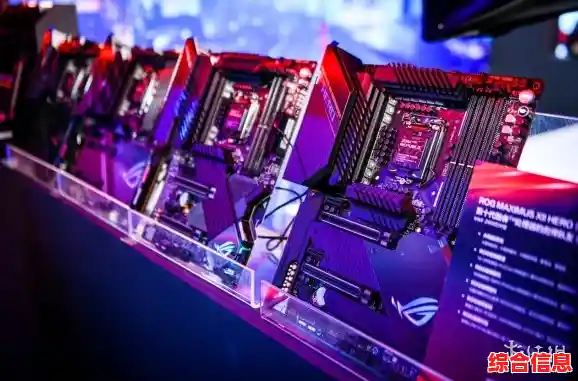
说到办公电脑,很多人觉得能开机、能运行个Word和网页就足够了,但如果你经常遇到同时打开十几个浏览器标签、好几个Word和Excel文档,再加上微信、钉钉、音乐播放器,电脑就变得卡顿不堪,鼠标转圈圈,严重影响工作效率和心情的话,那问题的核心很可能就出在主板上,它就像是城市的总规划师,决定了各个部件之间如何高效协作,选对并优化好一块智能主板,是让你的办公电脑从“勉强能用”跃升到“流畅高效”的关键。
那怎么选呢?别被那些花里胡哨的专业术语吓到,我们抓住几个核心点就行。
看CPU插槽和供电,这决定了你能用什么样的“大脑”(处理器),对于多任务办公,一块主流的中端CPU就完全足够,比如英特尔酷睿i5或者AMD锐龙5系列,但你要确保主板能稳稳地“喂饱”这颗CPU,怎么看?不用去研究复杂的供电相数,最简单的方法是,避开最入门、最便宜的那一档主板,选择那些在电商页面上明确写着“强化供电”、“多相供电”或者散热片看起来比较大块的主板,这些主板能保证CPU在高负荷多任务处理时不会因为“吃不饱”或“中暑”而降频,从而保持流畅。
看内存插槽和规格,多任务处理时,内存就像你的办公桌桌面,桌面越大,能同时摊开的文件就越多,现在办公,16GB内存是起步价,强烈建议直接上32GB,这样未来几年都不用担心,主板最好有4个内存插槽,方便你未来升级,一定要选支持DDR4或更新一代DDR5内存的主板,具体选哪种要看你的CPU和预算,但DDR4目前对于办公来说性价比很高,速度也足够快。
第三,看扩展接口,这是直接影响日常使用体验的,硬盘接口一定要有M.2插槽,用来装NVMe协议的固态硬盘,这种硬盘的读写速度是传统机械硬盘的几十倍,开机、打开大型软件和文件都是秒开,这是提升办公流畅感最立竿见影的投资,主板上的M.2接口越多越好,方便你以后加装大容量硬盘存储资料,机箱背后的USB接口,特别是USB 3.2 Gen1(通常是蓝色的)或更高速度的接口一定要足够多,方便你同时连接键盘、鼠标、U盘、移动硬盘、打印机等外设,不会捉襟见肘。
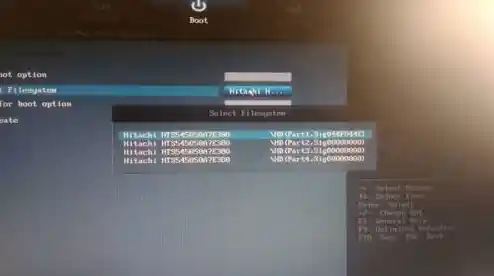
第四,看品牌和BIOS,选择华硕、技嘉、微星等一线大厂的主流型号,它们的品控、用料和售后服务更有保障,更重要的是,这些大厂的BIOS(可以理解为主板的设置界面)通常设计得更人性化,全中文图形界面,点点鼠标就能完成设置,对新手非常友好,一些主板还自带智能超频、风扇调速等实用功能,简化了优化流程。
选好了主板,只是成功了一半,接下来的优化设置能让它的潜力完全发挥。
第一步,开启XMP/D.O.C.P,这是最简单也最重要的优化,你买的高频率内存,装到主板上默认只会以最低标准频率运行,性能大打折扣,你只需要开机时按特定键(比如Delete键)进入BIOS界面,找到“XMP”(英特尔平台)或“D.O.C.P”(AMD平台)的选项,直接选择“启用”然后保存退出,就这么一步,内存性能就能获得巨大提升,电脑整体响应速度会快上一大截。
第二步,优化硬盘设置,在BIOS里,找到你安装NVMe固态硬盘的M.2插槽,确保它的工作模式是PCIe x4模式,这样才能跑满速度,如果主板有多个M.2接口,优先把系统盘插在直连CPU的那个接口上,延迟更低,速度更快。
第三步,调整风扇策略,办公电脑讲究的是安静,不希望风扇整天呼呼转,在BIOS的“监控”或“风扇控制”页面,你可以将CPU风扇和机箱风扇的转速曲线调得更“平滑”一些,设置一个静音模式,让风扇在CPU温度不高时保持低转速,只有在高负荷时再加速,这样能大大降低日常办公时的噪音,创造一个更舒适的工作环境。
利用主板厂商自带的软件,像华硕的AI Suite、技嘉的APP Center等,在Windows系统里就能直接监控硬件状态、更新驱动、调整性能模式,非常方便,你可以选择一个“标准”或“节能”模式用于日常办公,需要处理大量数据时再切换到“高性能”模式。
为办公电脑选择一块合适的智能主板,并花几分钟进行简单的优化,是一项投入小但回报巨大的投资,它带来的不仅仅是当下多任务处理的极致流畅,更确保了未来几年内电脑都能跟上你的工作节奏,彻底告别卡顿烦恼,真正让你的办公效率达到巅峰状态,别再忽视这个默默无闻的“总规划师”了。