
当你感觉你的联想笔记本电脑变得越来越慢,或者系统出现了各种解决不了的错误,甚至中了病毒,重装系统往往是最彻底有效的解决方法,很多人一听到重装系统就觉得特别复杂,好像必须找专业人士才能完成,其实不然,只要你跟着步骤来,自己动手完全没问题,这篇文章就是为你准备的,我们会用最直白的话,一步步告诉你该按哪个键,该做什么事。
最重要的一步:备份你的重要文件!在开始任何重装系统的操作之前,请务必将你电脑里重要的照片、文档、工作资料等拷贝到一个移动硬盘或者U盘里,因为重装系统通常会清空你C盘(系统盘)的所有数据,桌面上的文件也属于C盘,所以一定要提前备份好,这是对自己负责,切记!
我们需要准备一个系统安装U盘,你需要一个容量至少8GB的U盘,然后找一台能正常上网的电脑,去微软的官方网站下载一个叫“Media Creation Tool”的工具,运行这个工具,按照提示就能轻松地把Windows系统(比如Win10或Win11)制作到这个U盘里,这个过程叫“制作启动盘”,这个U盘就相当于一张系统安装光盘。
准备工作做完,我们就进入正题:按哪个键启动重装。
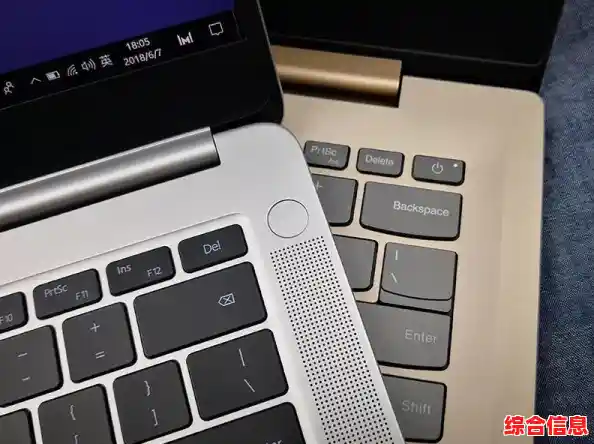
第一步,也是关键的一步,就是让电脑从我们刚刚做好的U盘启动,而不是从它自己硬盘里那个旧的系统启动,操作方法是:
如果你按F12没反应,可能是某些型号的联想笔记本不太一样,别着急,关机再试一次,这次尝试狂按 F2 键,F2键是进入BIOS设置的按键,进去之后,界面可能全是英文,你不用慌,用键盘左右方向键,找到标有 “Boot” 或“启动”的选项卡,然后在里面找到 “Boot Priority” 或“启动顺序”,把 “USB HDD” 或者你的U盘名称,通过按F5/F6(通常是调整顺序的键,旁边有提示)移动到第一位,然后按F10键,选择“Yes”保存并退出,电脑会自动重启,之后就会从U盘启动了。
成功从U盘启动后,你就会看到Windows系统的安装界面了,后面的操作就相对简单了。
等到所有设置完成,你就正式进入一个全新的Windows桌面了!接下来要做的就是安装驱动程序,虽然新系统一般能自动识别大部分硬件,但为了获得最佳性能,建议你访问联想官方网站,在服务与支持页面输入你的笔记本型号(型号通常在笔记本底部的标签上),下载并安装所有最新的驱动程序,特别是显卡、声卡和芯片组驱动,之后,再安装你需要的各种软件,比如办公软件、浏览器等,并把之前备份的文件拷贝回来。
整个重装系统的过程就完成了,看起来步骤不少,但实际操作一遍就会发现,核心就是开头那一步——按对按键从U盘启动,只要过了这一关,后面基本都是图形化界面,点“下一步”就行了,希望这个指南能帮你顺利搞定你的联想笔记本,让它重新变得飞快!