Windows 11自带了两种非常方便的屏幕录制工具,你不需要下载任何软件就能快速开始录制,一种是专门为录制游戏画面优化的“Xbox Game Bar”,另一种是更偏向于工作演示的“截图工具”,下面我会详细说明这两种方法怎么用。
使用Xbox Game Bar进行屏幕录制(最适合游戏和任意窗口录制)
这个方法可能是最广为人知的,虽然名字叫“Xbox Game Bar”,但它不仅能录游戏,也能录制你的桌面、浏览器、软件操作等任何屏幕上的内容。
快速启动: 无论你在做什么,只要同时按下键盘上的这三个键:Windows徽标键 + G,就能呼出Game Bar的覆盖层界面,如果这是你第一次使用,系统可能会问你是否确认这是一个游戏,你勾选“是的,这是一个游戏”就可以了,不影响在其他程序里使用。
认识录制面板: Game Bar打开后,你会看到屏幕中间或上方出现一个小工具栏,我们重点关注最左边那个有圆点的“捕获”窗口(它通常长得像一个小摄像机),在这个小窗口里,你会看到几个关键按钮:
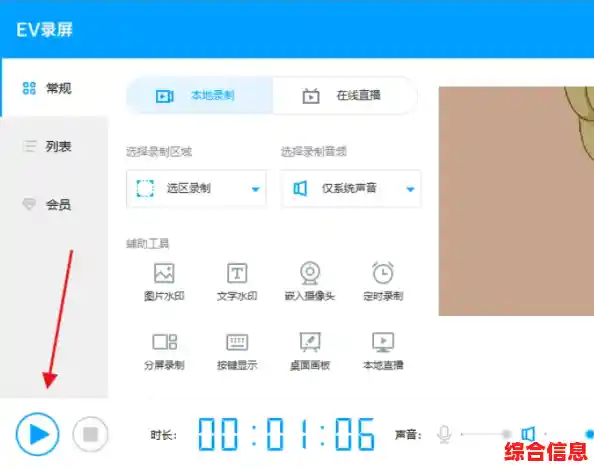
开始录制: 点击那个大圆点按钮,屏幕录制就开始了,你会看到屏幕右上角(或根据你的设置在其他位置)出现一个小的控制条,上面显示着录制的时间,这时你就可以正常进行你的操作了,无论是玩游戏、演示PPT还是浏览网页,所有屏幕活动都会被录下来。
停止录制与查看文件: 当你完成录制后,再次点击控制条上的停止按钮(或者再次按 Windows徽标键 + G 呼出Game Bar,点击捕获窗口里的停止按钮),录制结束后,屏幕右下方会弹出一个提示,告诉你“游戏剪辑已录制”,点击这个提示,会自动打开录好的视频文件所在的文件夹。
重要设置(让录制更符合你的需求): 在开始录制前,最好先设置一下,在Game Bar的“捕获”窗口右上角,点击那个齿轮形状的“设置”图标,会打开一个更大的设置面板,这里有几个关键选项:
默认的快捷按键总结一下:
使用“截图工具”进行屏幕录制(最适合录制屏幕上一小块区域)
这是Windows 11一个相对较新的功能,非常适合录制屏幕上某个特定的区域,比如只录一个软件窗口、或者网页的某一部分,非常轻便。
启动截图工具: 按下键盘上的 Windows徽标键 + Shift + S,屏幕会变暗,顶部会出现一个小的工具栏,或者,你也可以直接点击开始菜单,搜索“截图工具”并打开它。
选择录制模式: 在截图工具的窗口里,点击第三个按钮,也就是“录制”按钮(它看起来像一个摄像机,旁边可能写着“新建”然后有个下拉箭头,选择“录制”),点击后,你的鼠标指针会变成一个十字准星。

选择录制区域: 用鼠标拖拽出一个矩形,框住你想要录制的屏幕区域,你可以只框住你的PPT播放窗口,或者聊天软件的面板。
开始录制: 框选好区域后,会弹出一个小的控制条,上面有“开始”按钮,点击“开始”,会有3秒倒计时,然后录制就正式开始了,你可以看到控制条上显示着录制时间。
停止录制与保存: 录制完成后,点击控制条上的红色停止按钮,录制的视频会自动在“截图工具”这个应用里打开预览,你可以点击右上角的磁盘图标来保存它,可以选择保存为MP4格式的视频文件。
这两种方法的区别和选择:
希望这份详细的步骤能帮助你轻松上手Windows 11自带的屏幕录制功能,多尝试几次,你就能熟练掌握,选择最适合你需求的那个工具。