刷机有风险,操作需谨慎,它可能会让你的手机无法开机(俗称“变砖”),并且会永久失去官方保修资格,但如果你已经厌倦了千篇一律的系统界面,或者觉得手机越来越卡顿,想要获得更极致的控制和性能,那么刷机将为你打开一扇新世界的大门,请务必仔细阅读每一步,并在操作前做好万全准备。
第一步:最重要的准备——备份你的数据
这是整个过程中最最关键的一步,绝对不能跳过!刷机过程会清空你手机里的所有数据,包括照片、联系人、聊天记录、App数据等,一旦开始,这些东西就找不回来了。
备份方法:
- 使用小米自带备份工具: 进入“设置”>“我的设备”>“备份与恢复”,选择“手机备份恢复”,勾选所有你需要的数据进行完整备份,并选择备份到电脑或小米云盘。
- 手动拷贝重要文件: 用数据线连接电脑,将“DCIM”(照片)、”Download”(下载文件)等整个文件夹复制到电脑硬盘上。
- 单独备份聊天记录: 像微信、QQ等应用都有自己内部的聊天记录备份功能,务必在App内完成备份并传输到电脑。
第二步:解锁Bootloader(刷机的“钥匙”)
你可以把Bootloader理解为手机系统的一把锁,官方默认是锁住的,防止系统被随意修改,刷机的第一步就是向小米官方申请解开这把锁。
解锁流程:
- 绑定账号和设备: 在你这台准备刷机的小米手机上,登录你的小米账号,然后进入“设置”>“我的设备”>“全部参数”,连续点击“MIUI版本”7次,直到出现“您现在处于开发者模式”的提示。
- 开启解锁权限: 返回“设置”>“更多设置”,找到“开发者选项”,进入后开启“OEM解锁”和“USB调试”。
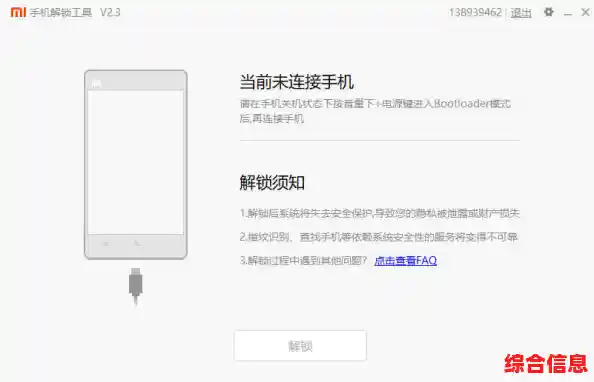
- 下载官方解锁工具: 在电脑上访问小米官方的解锁网站,下载“小米解锁工具”。
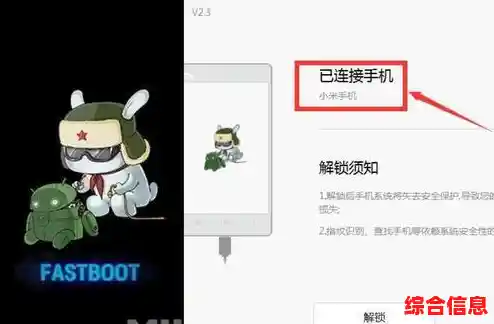
- 申请并等待: 打开解锁工具,登录同一个小米账号,手机关机后长按“音量下键+电源键”进入Fastboot模式(屏幕上会显示一只兔子),用数据线连接电脑,解锁工具会识别设备,然后你需要按照提示申请解锁。这里通常有一个等待期,可能是7天甚至更长,期间你需要保持账号在手机上的登录状态。 等待期过后,再用解锁工具就能成功解锁了。
解锁成功后,手机会自动重启并清空所有数据,这就是为什么第一步备份如此重要。
第三步:刷入第三方Recovery(你的“刷机工具箱”)
手机自带的恢复模式(Recovery)功能很有限,只能进行官方更新和简单清除,我们需要一个更强大的工具,最流行的就是TWRP。
刷入TWRP步骤:
- 下载资源: 根据你的具体手机型号,去TWRP官网或相关论坛找到完全匹配的TWRP镜像文件(通常是.img格式)。千万不能用错型号,否则会出问题。
- 进入Fastboot模式: 手机关机,长按“音量下+电源键”进入Fastboot,连接电脑。
- 使用电脑刷入: 在电脑上准备好ADB和Fastboot工具包,把下载好的TWRP镜像文件放到这个工具包的文件夹里,在文件夹空白处按住Shift键点击鼠标右键,选择“在此处打开Powershell窗口”或“命令提示符”,然后输入命令:
fastboot flash recovery 文件名.img (把“文件名”替换成你下载的TWRP文件的实际名字)。
- 进入TWRP: 刷入成功后,不要直接开机,先关机,然后同时按住“音量上键+电源键”,直到手机震动出现MI标志再松开电源键(音量上键继续按住),就能进入TWRP界面了。
第四步:选择并刷入你喜欢的系统(真正的“换系统”)
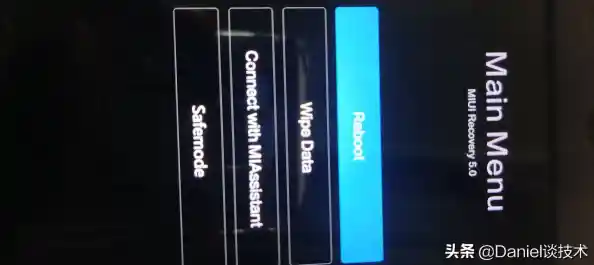
你可以用TWRP这个强大的工具箱来安装新系统了,主要有两类选择:
- 类原生安卓系统(如LineageOS, Pixel Experience): 非常干净、流畅,几乎没有预装软件,能最大程度提升手机运行速度和续航,适合追求简洁和性能的用户。
- 定制化ROM(如欧版MIUI, xiaomi.eu): 基于MIUI修改,去除了国内版的广告和一些不必要功能,同时保留了MIUI的特色功能和兼容性,适合喜欢MIUI但又想更纯净的用户。
刷入步骤:
- 下载ROM包: 在论坛(如XDA)找到适合你机型的ROM,下载到手机内置存储或电脑上,如果下载到电脑,需要先拷贝到手机里。
- 双清/四清: 在TWRP主界面,选择“清除”(Wipe),然后滑动下方的滑块执行“滑动按钮确认清除”(相当于“双清”),如果你想彻底一点,可以进“高级清除选项”,勾选“Dalvik/ART Cache”、”System”、”Data”、”Cache”进行“四清”。注意:这里不要勾选“Internal Storage”(内置存储),否则会删掉你刚拷贝进去的ROM包。
- 安装刷机包: 返回TWRP主界面,选择“安装”(Install),找到你放在手机里的那个ZIP格式的ROM包,滑动确认刷入。
- 刷入Magisk(获取Root权限,可选): 如果你需要Root权限(可以深度控制手机,卸载系统应用,使用更强力的功能模块),可以在刷完ROM后,不要重启,直接再刷入Magisk的ZIP包(同样需要提前下载好)。
- 重启系统: 全部完成后,点击“重启系统”(Reboot System),第一次开机时间会比较长,请耐心等待。
第五步:刷机后的优化与个性化
恭喜你!现在你已经拥有了一个全新的系统,你可以:
- 从备份中恢复数据。
- 探索新系统的各项设置, 尤其是开发者选项里的动画速度调节,可以让手机感觉更快。
- 如果刷了Magisk, 可以安装各种功能模块,比如更改系统字体、优化电池、屏蔽广告等,实现真正的深度个性化。
- 享受一个更干净、更流畅、更符合你心意的手机。
最后再次提醒,刷机是一个需要耐心和细心的过程,在开始前,最好在论坛上多看几篇关于你具体机型的教程,了解可能遇到的坑,祝你刷机顺利,玩机愉快!