
当你准备安装全新的Windows 11时,可能会遇到一个需要输入产品密钥的界面,产品密钥是一串用来激活Windows的密码,证明你拥有合法的许可证,但很多时候,你可能暂时没有密钥,或者你的电脑本身已经内置了许可证(比如你只是重装系统),又或者你只是想先安装试用一下,这时候,跳过这一步就显得非常必要,幸运的是,微软官方实际上提供了非常简单的跳过方法,整个过程完全合法,不会涉及任何破解或盗版行为。
最直接有效的方法,就是在安装程序要求你输入产品密钥的页面,直接寻找并点击那个不太起眼的“跳过”选项,下面我会详细描述整个流程,让你一步一步跟着做,确保能顺利跳过。
你需要准备好Windows 11的安装介质,这要么是一个用微软官方工具制作的U盘启动盘,要么是一张安装光盘,确保你的电脑已经设置好从U盘或光盘启动,开始安装过程。
安装程序启动后,你会先后看到选择语言、时间和货币格式、键盘输入法的界面,这些直接点击“下一步”即可,会出现一个大的“现在安装”按钮,点击它,这时,可能会弹出一个窗口让你输入产品密钥,但在这个早期阶段,如果出现这个窗口,你通常能看到一个“我没有产品密钥”的链接,点击它就能继续,如果没出现,就继续下一步。
点击“现在安装”后,会进入微软的软件许可条款页面,你必须勾选“我接受许可条款”才能点击“下一步”,之后,会来到一个重要的选择界面:询问你是要“升级”还是“自定义”安装,由于我们是全新安装,所以一定要选择“自定义:仅安装Windows(高级)”。
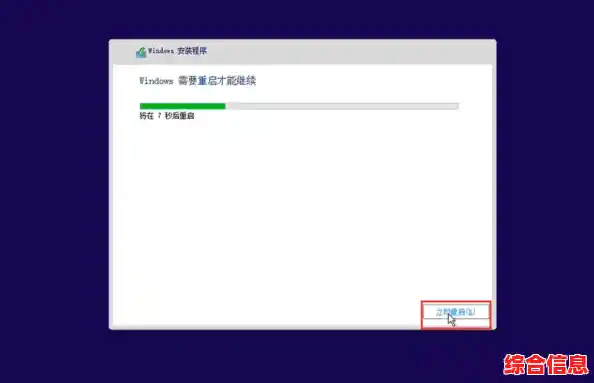
你会看到磁盘分区界面,你需要选择要把Windows 11安装在哪个硬盘或分区上,根据你的需求选择并格式化分区后,安装程序就会开始复制文件、安装功能和更新,这个过程是自动的,期间电脑可能会重启几次。
关键步骤来了: 在第一次或第二次重启之后,安装程序会进入一个全新的设置界面,也就是我们常说的“OOBE”阶段,这里,它会引导你进行一系列个性化设置,比如连接网络、创建用户账户等等,但在这之前,它很可能会再次要求你输入产品密钥。
这个时候,请你仔细查看屏幕的右下角或左下角,你会看到一个非常明确的选项,文字通常是“我没有产品密钥”,这个链接可能字体不大,颜色也不显眼,但它确实存在,你不需要在输入框里填写任何东西,直接点击这个“我没有产品密钥”的链接。
点击之后,安装程序会弹出一个提示,可能会告诉你某些功能在未激活的Windows上会受到限制,或者提醒你之后需要激活,不用管它,直接确认或点击“继续”之类的按钮,这样,你就成功跳过了输入产品密钥的步骤,安装程序会继续引导你完成后续的设置。
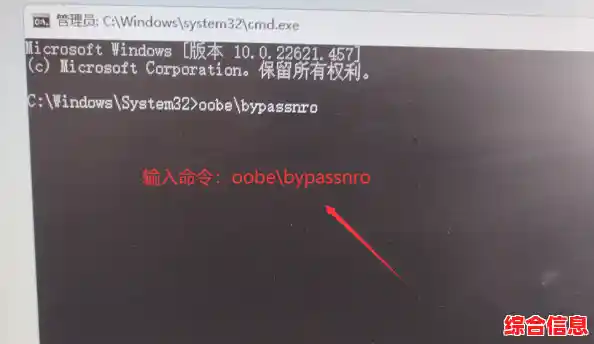
你会经历选择地区、键盘布局、连接Wi-Fi网络等步骤,在连接网络时,这里有一个小技巧可以让你更快地进入系统:当它要求你连接Wi-Fi时,你可以先不连接,在网络列表界面,你会看到一个“跳过”按钮(或者通过同时按下Shift + F10键打开命令提示符,输入OOBE\BYPASSNRO并回车,电脑会重启,然后就会出现“我没有Internet连接”的选项),选择跳过联网,可以避免强制要求你登录微软账户,从而允许你创建一个本地离线账户,这样设置起来更快捷。
之后,就是设置用户名、密码(可以不设)、隐私设置等常规选项了,按照你的喜好一步步操作,最后就能成功进入Windows 11的桌面。
成功进入桌面后,你的Windows 11会显示“未激活”,这时,你有几种情况:
跳过产品密钥是整个Windows 11安装过程中一个非常常规且简单的操作,核心就是不要被输入框吓到,耐心在界面上找到那个“我没有产品密钥”的链接并点击它,这个方法安全、简单,适用于绝大多数需要跳过激活步骤的场景,希望这个指南能帮助你顺利完成安装。