
如何彻底处理Win11鼠标光标消失故障:详细步骤解析

将珊 11 2025-12-07 16:06:50

当你发现鼠标光标不见了,先别急着重启电脑,有时候问题很简单,可能只是系统一时的小卡顿,你可以先尝试最简单粗暴但往往有效的方法:直接按下键盘上的 Ctrl + Alt + Delete 键,这个操作会强制调出安全选项界面(蓝屏界面),在这个界面下,鼠标光标有很大概率会重新出现,然后你直接点击“取消”或按ESC键返回桌面,光标可能就恢复正常了,如果这个方法不行,我们再一步步深入。

第一步:检查物理连接和硬件本身

很多时候,问题出在硬件上,而不是系统。

  1. 有线鼠标:先把鼠标的USB线从电脑上拔下来,等待几秒钟,然后换一个不同的USB接口重新插回去,最好是直接插在电脑机箱后面的主板USB接口上,避免使用机箱前面板或USB集线器,因为这些接口可能供电不足或接触不良,听到电脑发出“滴”的硬件识别声,说明连接上了。
  2. 无线鼠标
    • 检查电池:首先确认鼠标的电池是否有电,如果电量不足,光标会变得反应迟钝甚至完全失灵,换一节新电池是最直接的测试方法。
    • 重新配对:找到鼠标上的一个小按钮(通常在底部)和无线接收器上的小按钮,先按一下接收器的按钮,再按一下鼠标的按钮,让它们重新配对连接。
    • 更换接收器位置:确保无线接收器没有插在电脑后面一堆USB口的中间,尽量让它远离其他无线设备(比如路由器、手机),避免信号干扰,最好插在机箱前面的USB口。
  3. 简单判断:如果可能,把这个鼠标拿到另一台正常的电脑上试试,如果另一台电脑上也不好用,那基本可以确定是鼠标本身坏了,你需要换个新鼠标,如果在另一台电脑上正常,那问题就出在你的Win11系统设置或驱动上。

第二步:用键盘操作,排查系统软件问题

既然鼠标动不了,我们就得学会用键盘来操作电脑,记住几个关键键:

如何彻底处理Win11鼠标光标消失故障:详细步骤解析

  • Tab键:在对话框或页面上切换不同的选项和按钮。
  • 方向键:上下左右移动选择。
  • Enter键:确认或打开。
  • Windows键:打开开始菜单。
  • Windows + I:直接打开“设置”应用。

我们用键盘来操作:

  1. 重启资源管理器:这是一个非常有效的“刷新”系统界面的方法,同时按下 Ctrl + Shift + Esc 键,打开任务管理器,然后用方向键向下找到“Windows资源管理器”这个进程,选中它,然后按键盘右下角的“菜单键”(长得像文档加光标)或者按Alt + E,选择“重新启动”,这时屏幕可能会闪烁一下,桌面图标会消失再重新加载,鼠标光标很可能就回来了。

  2. 检查鼠标设置:按 Windows + I 打开设置,然后用Tab键和方向键导航到“蓝牙和其他设备” -> “鼠标”选项,进去之后,仔细查看一下有没有什么选项被误关了,滚动”或者“主按钮”的设置是否异常,虽然光标消失和这些关系不大,但检查一下排除低级错误。

  3. 更新或重新安装鼠标驱动:驱动问题是导致光标消失最常见的原因之一。

    如何彻底处理Win11鼠标光标消失故障:详细步骤解析

    • Windows + X 键,然后按 M 键,打开“设备管理器”。
    • 用方向键找到“鼠标和其他指针设备”,按右方向键展开它。
    • 选中下面你的鼠标设备(可能有多个,都试试),按回车键打开属性。
    • 用Tab键切换到“驱动程序”选项卡。
    • 先选择“更新驱动程序”,让系统自动搜索一下有没有新驱动。
    • 如果更新没用,回到这个界面,选择“卸载设备”,卸载后,一定要立刻重启电脑,电脑重启时,系统会自动检测到新硬件并重新安装最兼容的驱动,这能解决很多驱动冲突问题。

第三步:深入系统设置和故障排除

如果以上方法都无效,我们需要更深入地检查。

  1. 检查电源管理:有些USB接口为了省电,会在不使用时自动关闭电源,这可能导致鼠标断连,在“设备管理器”里找到你的鼠标,打开属性,在“电源管理”选项卡里,看看有没有“允许计算机关闭此设备以节约电源”这个选项,如果有,确保它没有被勾选

  2. 运行系统文件检查器:系统核心文件损坏也可能引发各种怪问题,按Windows键,输入“cmd”,在命令提示符上右键选择“以管理员身份运行”,在黑色的命令窗口里,输入 sfc /scannow 然后回车,系统会自动扫描并修复受损的文件,这个过程需要一点时间,完成后重启电脑看看。
    如何彻底处理Win11鼠标光标消失故障:详细步骤解析

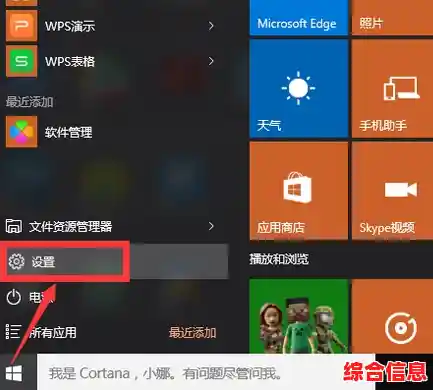
  3. 检查Windows更新:微软会通过系统更新来修复已知的Bug,去“设置”->“Windows更新”里,检查并安装所有可用的更新,有时候一个最新的补丁就能解决你的问题。

  4. 干净启动:如果问题依然存在,很可能是某个后台启动的程序或服务与系统冲突,我们可以进行“干净启动”。

    • 按Windows键,输入“msconfig”,打开系统配置。
    • 在“服务”选项卡里,勾选“隐藏所有Microsoft服务”,然后点击“全部禁用”。
    • 切换到“启动”选项卡,点击“打开任务管理器”,把里面所有已启动的项目都右键“禁用”。
    • 完成后重启电脑,如果此时鼠标正常了,说明是某个第三方软件搞的鬼,你再回到这里,一半一半地启用服务和启动项,每启用一部分就重启一次,直到找到导致问题的那个元凶。

最后的手段

如果所有方法都尝试过后,鼠标光标仍然时有时无或完全消失,那么可以考虑两种最终方案:

  1. 系统还原:如果你在出问题之前创建过系统还原点,可以尝试将系统还原到那个正常的时间点,这不会影响你的个人文件,但会卸载那之后安装的软件。
  2. 重置此电脑:这是终极解决方法,在“设置”->“系统”->“恢复”里,找到“重置此电脑”选项,你可以选择保留个人文件(会删除所有应用和设置)或者全部删除进行彻底的重装,这是解决深层系统问题的有效方法。

希望这些详细的步骤能帮助你一步步找到问题所在,并彻底解决Win11鼠标光标消失的烦恼,从最简单的物理连接开始,逐步深入,大部分问题都能在前面的步骤中得到解决。
上一篇:2345浏览器:智能简约设计,让每一次上网都流畅高效
下一篇:厌倦了常规对战?荒野乱斗》MOD作弊菜单为何让你欲罢不能?
相关文章