想不想告别在电脑上截图时,还要手忙脚乱去找聊天软件里的剪刀图标,或者打开那个笨重的截图工具?你的键盘上就藏着一套高效截图的“武功秘籍”,一旦掌握,截图就像呼吸一样自然流畅,下面就直接带你解锁这些技巧,让你的效率飞起来。
Windows系统快捷键大全
对于绝大多数Windows电脑,这几个组合键是你的首选武器。
PrtScn(Print Screen):全屏“一拍即合” 这是最基础的一键,按下键盘右上角的 PrtScn 键,它会悄无声息地将你当前整个屏幕的画面复制到剪贴板,之后,你需要打开微信、QQ聊天窗口,或者Word、画图软件,按Ctrl+V粘贴,图片就出来了,适合当你需要截取整个屏幕,并且打算马上进行编辑或发送时使用。
Win + PrtScn:直接保存不留痕 这个组合键更省事,同时按下 Windows徽标键 和 PrtScn 键,屏幕会短暂地暗一下,告诉你截图成功了,这次,它不仅仅复制到剪贴板,还会自动把图片以PNG格式保存到你电脑的“图片”文件夹里的“屏幕截图”子文件夹中,你完全不用管粘贴的事,适合需要连续截图或者暂时不想处理,先保存下来再说的场景。
Alt + PrtScn:精准打击当前窗口 如果你只想截取当前正在操作的那个最前端的窗口(比如一个浏览器窗口、一个文件夹),而不是整个桌面,这个键就是神器,按下 Alt + PrtScn,它只会截取这个活跃的窗口,同样也是复制到剪贴板,然后你可以去任意地方粘贴,这样可以省去后期裁剪的麻烦,画面干净利落。
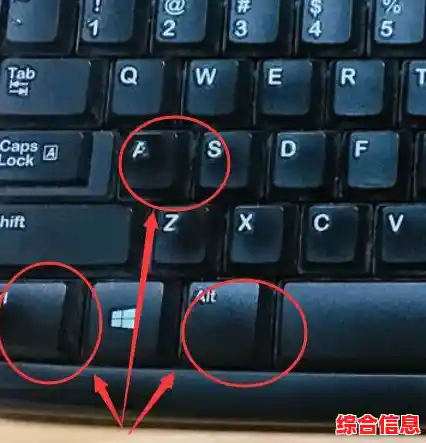
Win + Shift + S:万能区域截屏(最强推荐) 这是Windows系统自带的“隐藏大招”,功能非常强大,按下 Win + Shift + S,整个屏幕会变暗,顶部会出现一个工具栏,让你选择截图模式:
Mac系统快捷键大全
Mac用户的截图逻辑同样清晰高效,而且功能直观。
Shift + Command + 3:全屏截图 相当于Windows的Win + PrtScn,按下后,会直接生成一张PNG格式的图片文件,默认保存在桌面上,你会听到一声清脆的快门声,并在桌面右下角看到缩略图预览。

Shift + Command + 4:区域截图(核心工具) 这是Mac上使用频率最高的截图方式,按下后,鼠标指针会变成一个带坐标的十字准星,这时你有几种选择:
Shift + Command + 5:功能全面的控制中心 这个相当于把截图和录屏功能整合在了一个控制面板里,按下后,屏幕底部会弹出一个小工具栏,里面清晰地列出了各种选项:截取整个屏幕、截取部分窗口、录制整个屏幕、录制所选部分等,你还可以设置倒计时、选择保存位置(桌面、文档、剪贴板等),非常方便。
超越快捷键的实用技巧
光会按快捷键还不够,结合一些小技巧,才能让你真正成为截图高手。
最好的技巧就是你用得最顺手的那一个,现在就开始尝试用快捷键替代鼠标点击吧,用不了几次,你就会发现这已经成为你的肌肉记忆,工作效率自然大大提升。