
刚用上Windows 11,是不是觉得界面挺新鲜,但用起来又有点不顺手,或者感觉电脑没有发挥出最佳状态?别急,下面这些设置技巧和日常维护要点,能帮你把Windows 11调教得既好用又流畅。
第一部分:必做的初始设置,让你的Win11更顺手
咱们先搞定一些能让日常操作效率翻倍的设置。
找回熟悉的右键菜单:
Windows 11的右键菜单默认是精简版的,像“刷新”、“粘贴为纯文本”这些常用选项被藏起来了,每次都要多点一下“显示更多选项”太麻烦了,把它改回来很简单:在任务栏的搜索框里输入“命令提示符”或“cmd”,用管理员身份打开它,然后输入这条命令:reg.exe add "HKCU\Software\Classes\CLSID\{86ca1aa0-34aa-4e8b-a509-50c905bae2a2}\InprocServer32" /f /ve,回车后重启电脑,你会发现,那个充满熟悉选项的经典右键菜单就回来了!
优化任务栏,让它为你所用: 任务栏是咱们最常接触的地方,把它设置好很重要。
告别广告和无关推送: 新系统总会有些“热情过头”的推荐和提示。
电源模式调到最佳性能: 这个设置对笔记本电脑和台式机都很有用,打开“设置”>“系统”>“电源和电池”(如果是台式机则是“电源和睡眠”),点击“电源模式”,把它从“平衡”改为“最佳性能”,这能确保你的电脑在处理任务时全力投入,特别是在玩游戏或运行大型软件时,能感受到更流畅的响应,如果是在外需要省电,再调回“最佳能效”即可。
第二部分:日常维护要点,保持系统长久流畅
设置好了,日常的维护保养就像给汽车做保养一样,能让系统一直保持健康。
存储空间管理要勤快: C盘变红是电脑变卡的常见原因。
控制启动程序,加快开机速度
电脑开机慢,很多时候是因为太多软件跟着系统一起启动了,按住 Ctrl + Shift + Esc 打开任务管理器,点击“启动应用”标签页,这里列出了所有开机自启动的程序,右键点击那些你不需要一开机就运行的软件(比如音乐播放器、云盘等),选择“禁用”,这样下次开机速度会快很多。
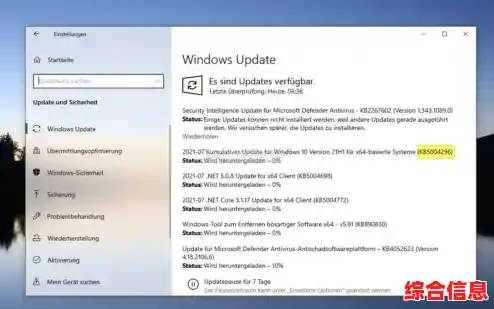
定期更新,但可以选时间 系统更新很重要,能修复漏洞和提升安全性,但自动更新有时会在你工作时突然重启,很恼人,你可以在“设置”>“Windows更新”里,设置“活动时间”,确保系统不会在你工作时重启,或者,你也可以选择“暂停更新”一周,在你方便的时候再手动检查更新。
给硬盘做个“碎片整理”(针对机械硬盘) 如果你的电脑还在使用传统的机械硬盘(HDD),那么定期整理碎片很有必要,在搜索框输入“碎片整理”,打开“优化驱动器”工具,选择你的硬盘(主要是C盘),点击“优化”即可,这个过程会让文件排列更有序,提升读取速度,但请注意,如果你的电脑是固态硬盘(SSD),则完全不需要这个操作,系统会自动用另一种方式优化,频繁整理反而对SSD寿命不好。
创建一个系统还原点 在安装大型软件或进行可能有风险的设置改动前,最好先创建一个系统还原点,这相当于给系统拍个快照,万一出了问题,可以轻松恢复到正常状态,在搜索框输入“创建还原点”,打开“系统属性”窗口,选中系统盘(通常是C盘),点击“创建”,然后按提示操作即可,这是个非常好的习惯,能给你一个“后悔药”。
提升Windows 11体验并不难,关键在于初始阶段根据自己习惯做好个性化设置,然后养成简单的日常维护习惯,花一点时间捣鼓一下,你的Windows 11就能变得既高效又稳定,用起来自然舒心多了。