

Win11系统测速达标却无法上网的原因分析与解决方案

浮博文 2 2025-12-07 18:49:10

当你兴冲冲地测完网速,看到下载和上传速度都达到甚至超过了套餐标准,正准备畅游网络时,却发现浏览器打不开网页,各种在线应用无法连接,这种体验确实非常令人困惑和沮丧,网速快却上不了网,这说明你的电脑与网络世界的“大路”是通的(所以测速服务器能连上),但走到某些“小巷子”或者“门口”时却被挡住了,问题通常出在域名解析、代理设置、系统组件或软件冲突上,下面我们来逐一分析并解决。

最最常见的一个原因是DNS解析出了问题,你可以把DNS想象成互联网的“电话簿”,它负责把你要访问的网站域名(如 www.baidu.com)翻译成服务器能看懂的IP地址(如 14.119.104.254),如果这个“电话簿”坏了或者找不到,你的电脑就知道要去哪里访问百度,但不知道它的具体门牌号(IP地址),自然就卡住了,测速软件通常直接使用IP地址进行测速,所以不受DNS影响。

解决方案:
Win11系统测速达标却无法上网的原因分析与解决方案

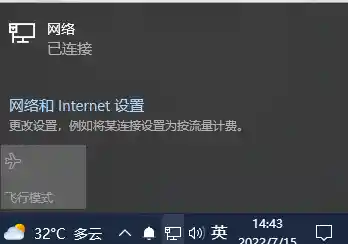
  1. 刷新DNS缓存:这是最简单快捷的第一步,在开始菜单搜索“cmd”或“命令提示符”,右键以管理员身份运行,在弹出的黑色窗口里,输入命令 ipconfig /flushdns 然后按回车,看到“已成功刷新DNS解析缓存”的提示后,再试试能否上网。
  2. 更换DNS服务器:你当前使用的DNS服务器(通常是运营商自动分配的)可能出现了故障或响应慢,我们可以手动换一个更稳定、更快的公共DNS,打开“设置”->“网络和Internet”->“WLAN”或“以太网”(点击你正在使用的网络连接)->“IP地址分配”下点击“编辑”,将“自动(DHCP)”改为“手动”,然后打开“IPv4”开关,在“首选DNS”和“备用DNS”中填入以下地址(任选一组):
    • 阿里DNS5.5.56.6.6
    • 腾讯DNS29.29.29
    • Cloudflare DNS1.1.10.0.1
    • Google DNS8.8.88.4.4 填写后保存,这样你的电脑就会绕过运营商的DNS,使用这些更可靠的服务器来解析域名。

检查是否无意中开启了代理服务器或VPN,代理和VPN会改变你的网络流量路径,如果代理服务器设置错误或VPN连接不稳定,就会导致普通网页无法访问,而某些直接连接的应用(如一些测速工具)可能不受影响。

解决方案:
Win11系统测速达标却无法上网的原因分析与解决方案

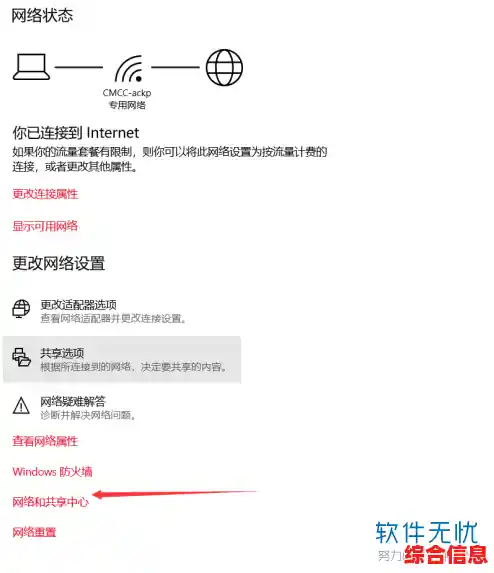
  1. 关闭代理:打开“设置”->“网络和Internet”->“代理”,在“手动设置代理”部分,确保“使用代理服务器”开关是关闭的。
  2. 检查VPN:如果你安装了VPN软件,确保它已经完全断开连接并退出,有时候VPN的残留进程可能会干扰网络,尝试彻底退出VPN软件,或者重启电脑。

第三个可能的原因是Windows防火墙或第三方安全软件进行了过度拦截,虽然测速软件被允许通过防火墙,但你的浏览器或其他网络应用可能被误判为可疑程序而被阻止联网。

解决方案:
Win11系统测速达标却无法上网的原因分析与解决方案

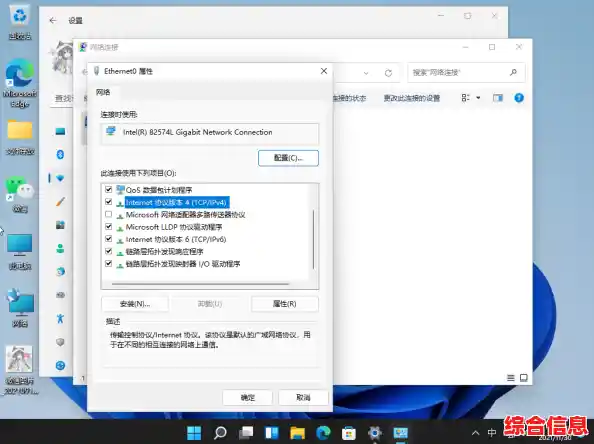
  1. 暂时禁用防火墙测试:在开始菜单搜索“防火墙”,进入“Windows Defender 防火墙”,点击左侧的“启用或关闭 Windows Defender 防火墙”,暂时为两种网络类型都选择“关闭”选项,然后点击确定,立刻尝试打开网页,如果恢复正常,说明是防火墙规则问题,你可以再去防火墙设置里为浏览器等应用添加入站和出站规则。
  2. 检查第三方安全软件:如果你安装了如360、电脑管家、火绒、卡巴斯基等第三方安全软件,暂时退出它们(通常在任务栏右下角右键点击图标选择退出),再测试网络,如果问题解决,就需要进入该安全软件的设置中,检查网络防护或防火墙功能,将你的应用添加到信任列表。

第四,系统网络组件出现异常,Windows系统中负责网络功能的底层文件可能会因软件冲突或系统错误而损坏,导致一些奇怪的网络问题。

解决方案:

  1. 使用命令重置网络栈:同样以管理员身份运行“命令提示符”,依次输入以下命令,每输入一条按一次回车:
    • netsh winsock reset (重置Winsock目录)
    • netsh int ip reset (重置IP协议栈)
    • ipconfig /release (释放当前IP地址)
    • ipconfig /renew (重新获取IP地址)
    • ipconfig /flushdns (再次刷新DNS缓存) 全部执行完毕后,务必重启电脑,这是一个比较彻底的网络重置方法,能解决很多棘手的网络故障。

如果以上方法都尝试过后问题依旧,可以考虑是否是网络驱动器的映射或特定软件冲突,映射了网络驱动器但该驱动器无法连接,有时会拖慢整个系统的资源管理器,造成假死,影响网络体验,或者,最近新安装的某个软件(尤其是网络加速器、游戏优化工具等)与系统不兼容。

解决方案:

  1. 断开网络驱动器:打开“此电脑”,查看是否有映射的网络驱动器(盘符下方有网络标识),右键点击选择“断开连接”。
  2. 进行干净启动:在开始菜单搜索“系统配置”并打开,切换到“服务”选项卡,勾选“隐藏所有Microsoft服务”,然后点击“全部禁用”,再切换到“启动”选项卡,点击“打开任务管理器”,将里面所有启动项都禁用,重启电脑,这时系统会以最精简的模式启动,如果此时网络正常,说明是某个第三方服务或启动项造成的冲突,你可以回到系统配置中,逐一启用一半的项目并重启排查,直到找到罪魁祸首。

当Win11出现测速正常但无法上网的情况时,不要慌张,按照从简到繁的顺序进行排查:先搞定的DNS问题,再检查代理和VPN,然后审视防火墙和安全软件,接着用命令重置网络,最后考虑软件冲突,绝大多数情况下,问题都能在前三步得到解决。


上一篇:喜欢战争策略游戏?火柴人战争遗产3正版的攻防战你不容错过!
下一篇:微软新一代Windows 11正式亮相:重构交互设计,重塑生产力体验
相关文章