
想拍一张重要的照片,手机却弹出“存储空间已满”的提示;或者打开一个常用的App,却感觉卡顿得不行?别急着怪手机老了,很可能只是它的“肚子”——存储空间,被太多没用的东西塞满了,清理一下,你的手机就能重新变得流畅起来。
咱们得搞清楚空间到底被谁占用了,打开“设置”,找到“通用”,再点进去“iPhone存储空间”,稍微等一会儿,手机就会给你列出一个详细的清单,这里就像一个大仓库的库存表,哪个App占的地方最大,一目了然,你会惊讶地发现,可能不是你的照片,而是某个聊天软件或者视频App偷偷占了几十个G,找到这些“大户”,就是我们清理的关键第一步。
我们就分门别类,逐个击破。
对付最占地方的“大头”:聊天软件和大型App
像微信、QQ这类软件,日积月累的聊天记录、图片、视频是真正的空间杀手,你不需要一股脑儿清空所有记录,那样会丢失重要信息。
最好的办法是进入这些App的“设置”,找到“通用”或“存储空间”选项,里面通常有一个“缓存清理”功能,缓存是App使用过程中产生的临时数据,清掉它不会影响你的聊天记录,但能立刻腾出可观的空间,你可以仔细检查聊天记录,选择性删除那些已经看过、没必要保存的大文件、视频和图片群聊,对于不常用的群聊,可以直接清空整个聊天记录。
对于游戏、视频等大型App,如果你只是偶尔玩玩看看,有个一劳永逸的办法:卸载再重装,注意,不是从桌面上直接删除,而是回到刚才提到的“iPhone存储空间”里,找到那个App,点击进入后选择“卸载App”,这个操作会删掉App本身,但会保留它的所有数据和文档,当你需要时,从App Store重新下载回来,数据还在,而如果你确定连同数据都不想要了,那就直接“删除App”,这样最彻底。
整理你的相册:照片和视频
照片和视频是美好的回忆,但也最占空间,去“最近删除”相簿里彻底清空一下,这里的照片虽然删了,但还会保留30天,依然占着地方,记得定期去清空它。
善用“优化iPhone存储空间”功能,在“设置”>“照片”里,开启这个选项,手机会把你所有的原始高清照片和视频保存在iCloud里,而在手机上只保留一个方便浏览的小尺寸版本,当你需要编辑或查看原图时,它再从云端下载下来,这个功能能帮你节省出巨量的手机空间,非常实用。
养成定期整理的习惯,把那些拍糊了的、重复的、没意义的截图和视频果断删掉,你也可以把一些特别珍贵的照片和视频备份到电脑硬盘或者其他云盘上,让手机轻松上阵。
清理Safari浏览器的“垃圾”
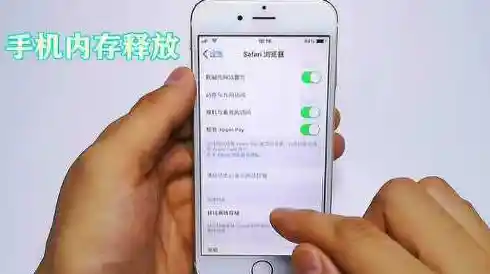
浏览器用久了也会产生大量缓存,清理方法很简单:进入“设置”>“Safari浏览器”,然后向下拉,找到“清除历史记录与网站数据”,点一下就能为浏览器瘦身,检查一下“下载”项,如果里面有一些早就不需要的文件,也记得顺手清理掉。
一些容易被忽略的角落
最后的小贴士:
清理空间不是一次性的任务,而应该是一个习惯,每隔一两个月,花上几分钟检查一下“iPhone存储空间”,就像给房间做一次小扫除一样,及时把垃圾清出去,你的手机就能一直保持最佳状态,高效地为你服务,手机空间充足了,运行起来自然就顺畅了,那种卡顿和弹窗的烦恼也会离你远去。