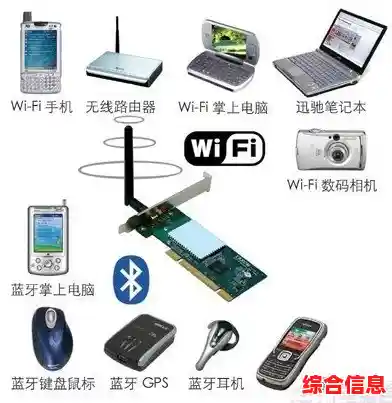
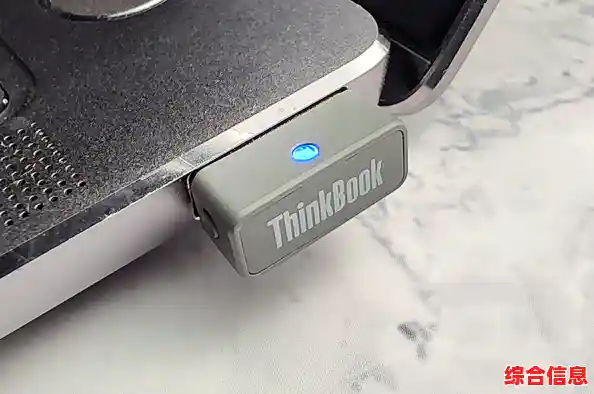
你需要确认你的电脑是否支持蓝牙功能,现在大多数笔记本电脑都自带蓝牙,但很多台式机可能没有,检查方法很简单:看看你电脑键盘上有没有一个像个小海螺“Ƀ”或者“B”一样的标志,或者直接在电脑屏幕右下角的系统托盘(就是显示时间和Wi-Fi信号的地方)找找有没有这个符号,如果有,那恭喜你,你的电脑有蓝牙,如果没有,也别急,你可以去网上或电脑城买一个很小的设备,叫“蓝牙适配器”,把它插在电脑的USB口上,就像插U盘一样,你的电脑就立刻拥有蓝牙功能了。
让你的蓝牙耳机进入“配对模式”,这是最关键的一步!不同品牌的耳机进入配对模式的方法不太一样,但最常见的有以下几种:
- 开机并长按电源键:很多耳机在关机状态下,你长按电源键不放,直到耳机上的指示灯出现“红蓝灯交替闪烁”或者“白灯快速闪烁”的状态,这就表示它正在等待被连接,你可以把这种闪烁理解为耳机在说:“嗨,我在这里,谁来连我呀?”
- 有专门的配对按钮:有些耳机除了电源键,还有一个独立的、标有蓝牙符号的小按钮,在耳机开机的情况下,单独按一下这个键,或者长按几秒钟,直到指示灯开始闪烁。
- 参考说明书:最保险的方法是拿出你的耳机说明书,快速看一眼“如何配对”的部分,因为有些新式耳机,比如苹果的AirPods,只需要打开充电盒盖子靠近设备就能自动弹出连接提示,方法很特别。
好了,现在你的耳机已经举着小旗子(闪烁的灯)准备好了,我们回到电脑这边进行操作。
在Windows电脑上(以最新的Windows 11为例,Windows 10也大同小异):
- 点击屏幕左下角的“开始”菜单,然后点击那个像齿轮一样的“设置”图标。
- 在设置页面里,找到并点击“蓝牙和其他设备”。
- 你会看到第一个选项就是“蓝牙”,确保它下面的开关是打开的(显示为“开”)。
- 点击“添加设备”按钮,然后在新弹出的窗口中选择第一个选项“蓝牙”。
- 这时,电脑会开始搜索周围可用的蓝牙设备,稍等几秒钟,你应该能在列表里看到你的耳机名字(XX品牌耳机”或“AirPods”)。
- 点击你的耳机名字,电脑就会开始尝试连接,可能会弹出一个提示框,你直接点“连接”就行,有时候它会问“是否需要配对码?”,大多数情况下配对码是“0000”或者“1234”,你也可以试试不看直接点确定,或者看看耳机说明书。
- 连接成功后,你的耳机名字下面会显示“已连接”或“已连接语音、音乐”,你就可以播放电脑上的音乐或视频,声音就会从蓝牙耳机里传出来了。
如果你用的是苹果的Mac电脑,步骤也非常简单:
- 点击屏幕左上角的苹果标志,选择“系统偏好设置”或“系统设置”。
- 在里面找到并点击“蓝牙”。
- 同样,确保蓝牙功能是开启的。
- 你的蓝牙耳机应该会出现在设备列表中,点击它名字旁边的“连接”按钮。
- 稍等片刻,状态变为“已连接”就大功告成了。
连接上之后,你可能还需要设置一下,让声音默认从耳机输出。
在Windows上,用鼠标右键点击屏幕右下角的小喇叭图标,选择“声音设置”,在“输出设备”那里,从下拉菜单里选择你的蓝牙耳机,在Mac上,也是点击右上角的小喇叭图标,然后在输出设备列表里选择你的耳机。
你可能会遇到连接不上的情况,别担心,这很正常,你可以试试下面这些方法:
- 重启大法:把电脑和蓝牙耳机都关掉再重新打开,然后重新尝试配对,这是解决大部分电子设备问题的万能钥匙。
- 靠近一点:确保你的耳机离电脑不要太远,中间最好没有厚厚的墙壁或者其他电器干扰。
- 删除旧连接:如果你的耳机之前连接过别的手机或电脑,可能会有点“记忆”,可以在电脑的蓝牙设备列表里,找到你的耳机,选择“删除设备”或“取消配对”,然后把它当作一个全新的设备重新搜索连接。
- 检查电量:确保你的蓝牙耳机有足够的电,电量太低有时也会影响连接稳定性。
享受你的无线时光吧!无论是听音乐、看电影还是开会,没有了线缆的束缚,你会发现方便了很多,希望这份指南能帮你轻松搞定连接问题。