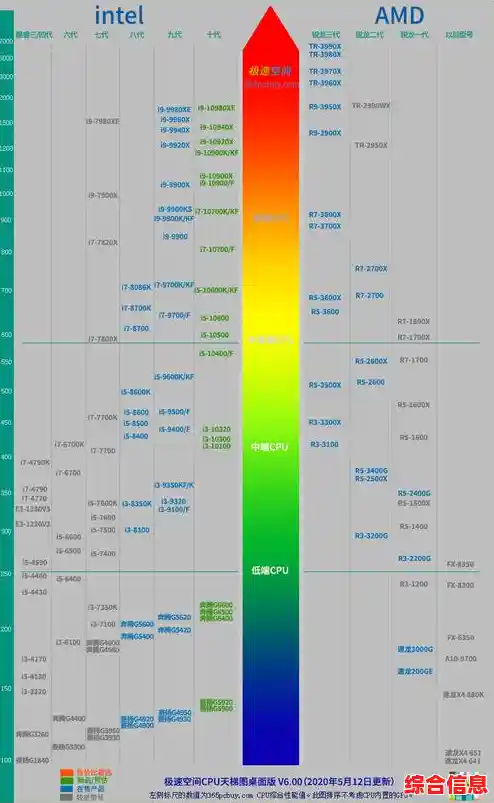

Win10显卡天梯图安装故障排除指南:从识别到修复全流程解析

慎如南 2 2025-12-07 20:23:57

当你兴致勃勃地按照网上流传的“显卡天梯图”选好了新显卡,准备在Windows 10电脑上大展拳脚时,最扫兴的事情莫过于安装后电脑出现问题,黑屏、花屏、游戏卡顿甚至无法开机,这些情况都可能发生,别急着怀疑自己买到了坏显卡,很多时候问题出在安装和设置环节,这份指南将带你一步步排查,从识别问题到最终解决。

第一步:问题识别——电脑到底怎么了?

你需要冷静下来,仔细观察电脑的具体症状,这能帮你快速定位问题方向。

  1. 完全无信号(黑屏): 开机后,显示器一直黑屏,指示灯闪烁,提示无信号输入,这是最常见也最让人紧张的情况。
  2. 开机过程中花屏或死机: 能看到Windows启动标志,但屏幕出现彩色条纹、斑点,或者直接卡住不动。
  3. 进入系统后不稳定: 成功进入桌面,但时不时黑屏闪烁、出现蓝屏错误,或者在运行游戏、大型软件时频繁崩溃。
  4. 性能不达预期: 感觉新显卡和旧显卡没什么区别,甚至更卡了,完全达不到天梯图上应有的性能等级。

第二步:基础排查——从最简单的地方入手

很多问题其实是由非常低级的错误导致的,先别把问题想得太复杂。

  1. 检查物理连接:

    • 电源线: 这是重中之重!高端显卡需要额外的供电,请确保显卡上的6针或8针电源接口已经牢牢插紧,听到“咔哒”声为止,确认电源线另一端也牢固地连接在电源上。
    • 视频线: 确保显示器的视频线(HDMI, DP, DVI)一头插在显卡的视频输出口上,而不是主板的视频口上,安装了独立显卡后,主板的视频输出口通常是自动失效的。
    • 显卡本身: 打开机箱侧板,用手轻轻按一下显卡,确保它已经完全插入主板的PCI-E插槽,并且显卡末端的固定螺丝已经拧紧,没有松动。
  2. 检查电源功率: 查看你电源的额定功率(比如550W、650W),然后上网查一下你的新显卡推荐的电源功率是多少,如果你的电源功率不足,或者电源已经老化,就无法为显卡提供稳定能量,会导致黑屏、重启等问题。

  3. 兼容性确认: 再次核对你的主板是否有PCI-E x16插槽(现在的主板基本都有),并且你的机箱内部空间是否足够容纳这张新显卡的长度和高度。

第三步:驱动问题——软件层面的核心冲突

如果硬件连接没问题,那八成是驱动程序在“捣鬼”,新老显卡驱动的冲突是导致问题的首要元凶。

  1. 进入安全模式: 如果电脑无法正常进入系统,请在开机时连续按F8(或其他特定键,因主板而异,可搜索“你的电脑品牌如何进入安全模式”),选择“安全模式”启动,在安全模式下,Windows只加载最基本的驱动,可以让你进行故障排除。

  2. 彻底卸载旧驱动:

    • 在安全模式或正常模式下,按Win + X,选择“设备管理器”。
    • 找到“显示适配器”,展开后,你会看到你的新显卡型号,也可能有旧的显卡型号(如Intel核显或老的NVIDIA/AMD显卡)。
    • 右键点击所有的显卡设备,选择“卸载设备”,并勾选“删除此设备的驱动程序软件”。
    • 更彻底的方法: 使用专业的驱动卸载工具,如DDU(Display Driver Uninstaller),这是公认最干净的卸载方式,在安全模式下运行DDU,选择清除并重启,它能将显卡驱动的所有痕迹都清理干净。
  3. 安装新驱动:

    • 彻底卸载旧驱动并重启后,现在可以去显卡官网(NVIDIA或AMD)下载最新的、对应你显卡型号和Windows 10系统的驱动程序。
    • 注意: 最好避免使用第三方驱动软件,直接去官网下载最可靠,安装时选择“自定义安装”,并勾选“执行清洁安装”选项(如果提供),这能确保一个全新的安装环境。

第四步:深入调整与优化

如果以上步骤都做了,问题依然存在或性能不佳,可以考虑以下方面。

  1. BIOS/UEFI设置: 进入主板BIOS设置(开机时按Del或F2等键)。

    • 优先显卡设置: 寻找类似“Init Display First”或“Primary Display”的选项,将其设置为“PCI-E”或“PEG”,确保主板优先从独立显卡启动。
    • Above 4G Decoding / Resizable BAR: 对于较新的显卡和主板,开启这两个选项可能提升性能,但如果开启后不稳定,可以先关闭试试。
  2. 系统电源计划: 在Windows搜索框输入“电源计划”,选择“高性能”模式,这能避免系统为了省电而限制显卡性能。

  3. 显卡控制面板设置: 安装好驱动后,右键桌面打开NVIDIA控制面板或AMD软件,在3D设置中,将“电源管理模式”设置为“最高性能优先”。

  4. 过热问题: 下载一个硬件检测软件(如GPU-Z、HWMonitor),观察显卡在运行游戏时的温度,如果温度过高(例如长期超过85°C),可能是显卡散热不佳,需要检查机箱风道、清理灰尘,或者检查显卡风扇是否正常运转。

如果所有方法都无效

如果尝试了所有方法,问题依旧,那么就需要考虑硬件本身故障的可能性了。

  • 替换法测试: 如果可能,将这张显卡安装到另一台确认正常的电脑上试试,如果问题复现,基本可以确定是显卡本身有问题,应联系卖家退换。
  • 检查其他硬件: 也有极小可能是主板PCI-E插槽损坏或电源出现故障。

安装新显卡遇到问题不要慌,按照从简到繁、从硬件到软件的思路一步步排查,绝大多数问题都能得到解决,耐心是关键,祝你顺利享受新显卡带来的强劲性能!
Win10显卡天梯图安装故障排除指南:从识别到修复全流程解析

上一篇:探索WinRAR:这款高效压缩工具的功能与使用场景全解析
下一篇:还在找独特解谜游戏?误入迷途免费版》30+创意关卡等你挑战!
相关文章