
电脑上不了网,最让人头疼,尤其是刚重装了系统,或者新换了电脑,看着屏幕上那个小小的“未连接”图标,感觉就像被世界抛弃了,你可能会翻箱倒柜地找主板盒子,上网用手机查型号,下载驱动,一不小心还可能下到带病毒的捆绑软件,整个过程繁琐又充满不确定性。
有没有一种方法,能像打开电灯开关一样简单,让电脑自己就能找到并安装好网卡驱动,实现真正的“秒速连接”呢?答案是肯定的,这并不是什么魔法,而是一套结合了准备、工具和理解的全面解决方案。
核心思路:让电脑“自己照顾好自己”
真正的无障碍连接,核心在于“自动化”,我们需要借助一些工具和方法,让电脑在即使没有网络连接的情况下,也能自动识别出自身的硬件,并从可靠的来源获取正确的驱动程序。
第一招:善用系统自带的“万能钥匙”
很多人忽略了,现代操作系统,Windows 10 和 Windows 11,本身就已经具备了很强的驱动自动安装能力,系统内置了一个庞大的驱动库,包含了市面上绝大多数常见型号的网卡驱动。
当你连接好网线或插入无线网卡后,不妨耐心等待几分钟,系统后台其实在默默地努力:它首先会识别你的网卡硬件ID,然后尝试在本地驱动库中匹配,如果找不到,只要你的电脑有哪怕一瞬间的网络连接(有些电脑在安装系统过程中能短暂联网),它就会自动连接到 Windows Update 服务器,搜索并安装经过微软认证的官方驱动。
遇到网络问题,第一步不是急着去下载,而是先检查 Windows 的“设备管理器”,在“网络适配器”下面,如果看到有黄色叹号,可以右键点击它,选择“更新驱动程序”,然后选择“自动搜索驱动程序”,这个方法成功率很高,而且是最安全、最官方的途径。
第二招:打造你的“离线驱动宝库”——提前准备
系统自带驱动库虽好,但不可能囊括所有硬件,特别是比较新的或者比较冷门的网卡,对于经常装机的用户,或者追求万无一失的情况,“提前准备”是关键。
这就需要在你的电脑网络正常时,未雨绸缪,你可以使用一些专业的驱动备份工具,这些工具能扫描你当前系统中所有已安装的驱动程序,并将它们打包备份到一个文件夹里,比如拷贝到U盘或者非系统盘。
当未来某一天你需要重装系统后,在没有网络的情况下,只需打开这个“驱动宝库”,运行还原功能,它就能自动将之前备份的网卡驱动以及其他所有驱动完美复原,这就好比是你为自己的电脑量身定制了一个离线的驱动仓库,彻底摆脱了对网络的依赖,选择这类工具时,要认准那些口碑好、纯净无捆绑的软件。
第三招:请一位“智能管家”——专业的驱动管理软件
对于大多数用户来说,最省心、最全面的解决方案,是使用一款可靠的驱动管理软件,你可以把它们想象成一位专业的电脑管家。
它的工作流程非常智能化:
使用这类软件的最大好处是省心、全面,它解决了用户“找不到、找不对、不会装”的核心痛点,选择此类软件至关重要,一定要选择那些知名度高、无恶意弹窗和捆绑安装的知名产品,以免解决了一个问题,又带来新的麻烦。
理解与心态:为什么有时还是需要手动干预?
尽管自动化工具很强大,但了解一些基本原理能让你在遇到特殊问题时不再慌张,为什么有时候自动安装会失败?可能是因为你的网卡型号实在太新,驱动库还未收录;或者是你的系统版本过于老旧;又或者是硬件本身出现了物理故障。
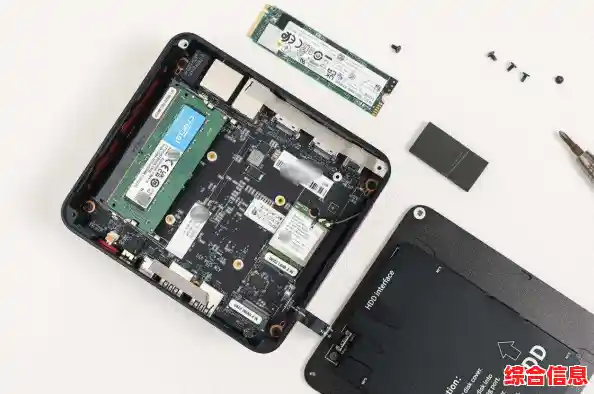
这时,手动干预就成为了最后的手段,你需要做的就是准确找到网卡的型号,可以通过查看设备管理器中的硬件ID,或者打开机箱查看网卡芯片上的标识,然后带着这个型号,去电脑主板官网或网卡品牌官网直接搜索下载,这是最源头、最纯净的驱动获取方式。
“全面兼容,秒速连接”并非遥不可及,它更像是一个分层递进的解决方案:首先信赖并利用好系统自身的自动化能力;有备无患,提前为自己的电脑做好驱动备份;借助一款靠谱的驱动管理软件作为日常维护的智能管家。
将这几方面结合起来,你就能构建一个强大的安全网,无论面对新电脑还是旧系统,都能最大限度地确保网络连接的顺畅无阻,将寻找驱动的烦恼降到最低,真正实现开机即连、无忧上网的畅快体验。