
别把安装网络打印机想得太复杂,它其实就是让打印机变成家里或办公室Wi-Fi网络上的一个独立设备,这样任何连接同一个网络的电脑、手机都能直接用它打印,再也不用把打印机搬来搬去或者专门找一台电脑开着当共享主机了。
第一步:准备工作,检查硬件
在开始之前,有几件小事需要你确认一下,这能避免后面很多麻烦。
第二步:让打印机连上Wi-Fi(核心步骤)
这是最关键的一步,让打印机自己“上网”,通常有几种简单的方法:
使用打印机屏幕(最推荐) 如果打印机带一个液晶显示屏,这是最直接的方法,一般在“设置”或“网络”菜单里,找到“无线设置”或“Wi-Fi设置”,然后选择“无线向导”,它会搜索你周围的Wi-Fi网络,你找到自己家的网络名称,点击输入密码就可以了,这个过程就跟手机连Wi-Fi一模一样。
WPS一键连接(最快) 如果你的打印机和路由器都支持WPS功能(通常打印机上会有一个WPS按钮,路由器上也有一个标着“WPS”的按钮),那就太简单了,你先在打印机菜单里选择WPS连接,或者在2分钟内直接按下打印机机身上的WPS按钮,然后马上再去按一下路由器上的WPS按钮,它们会自动“握手”连接,连密码都不用输,非常方便。
通过电脑临时设置 有些打印机初次设置时,需要先用USB线连上电脑,通过电脑上的安装软件来给它配置网络,你只需要按照软件提示,一步步输入Wi-Fi密码,配置成功后,就可以拔掉USB线了,以后打印机就能独立无线工作了。
打印机屏幕上通常会有指示灯告诉你网络是否连接成功,比如一个蓝色的无线信号标志常亮。
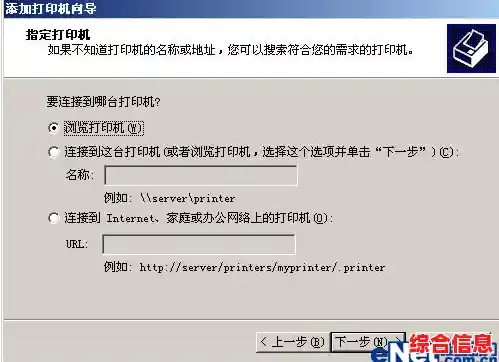
第三步:在电脑上添加打印机
现在打印机已经在线了,我们需要告诉电脑:“嘿,网络里有个新打印机,你去找到它并准备好。”
对于Windows电脑(以Win10/11为例):
对于苹果Mac电脑:
安装成功后,打印个测试页试试吧!
常见问题与解决方案
问题1:电脑找不到打印机。
问题2:打印任务发出去,打印机没反应,任务卡在队列里。
问题3:只有一台电脑能打印,其他电脑不行。
这很可能是每台电脑都需要单独安装一下这台网络打印机的驱动,按照上面“第三步”的方法,在每一台需要打印的电脑上都添加一遍这个打印机就行了。
问题4:老式USB打印机如何共享?
你可以把它连接到一台长期开机的电脑上,然后在这台电脑上把打印机“共享”出来,其他电脑通过网络来访问这台主机电脑进行打印,缺点是主机电脑必须一直开着,或者,你可以买一个“打印服务器”(一个小盒子),把USB打印机插在上面,这个盒子再连上网线或Wi-Fi,就能把普通打印机变成网络打印机。
保持你的打印机驱动更新,定期检查一下厂商官网,有时候新驱动能解决很多兼容性问题,希望这些步骤能帮你顺利搞定网络打印机!